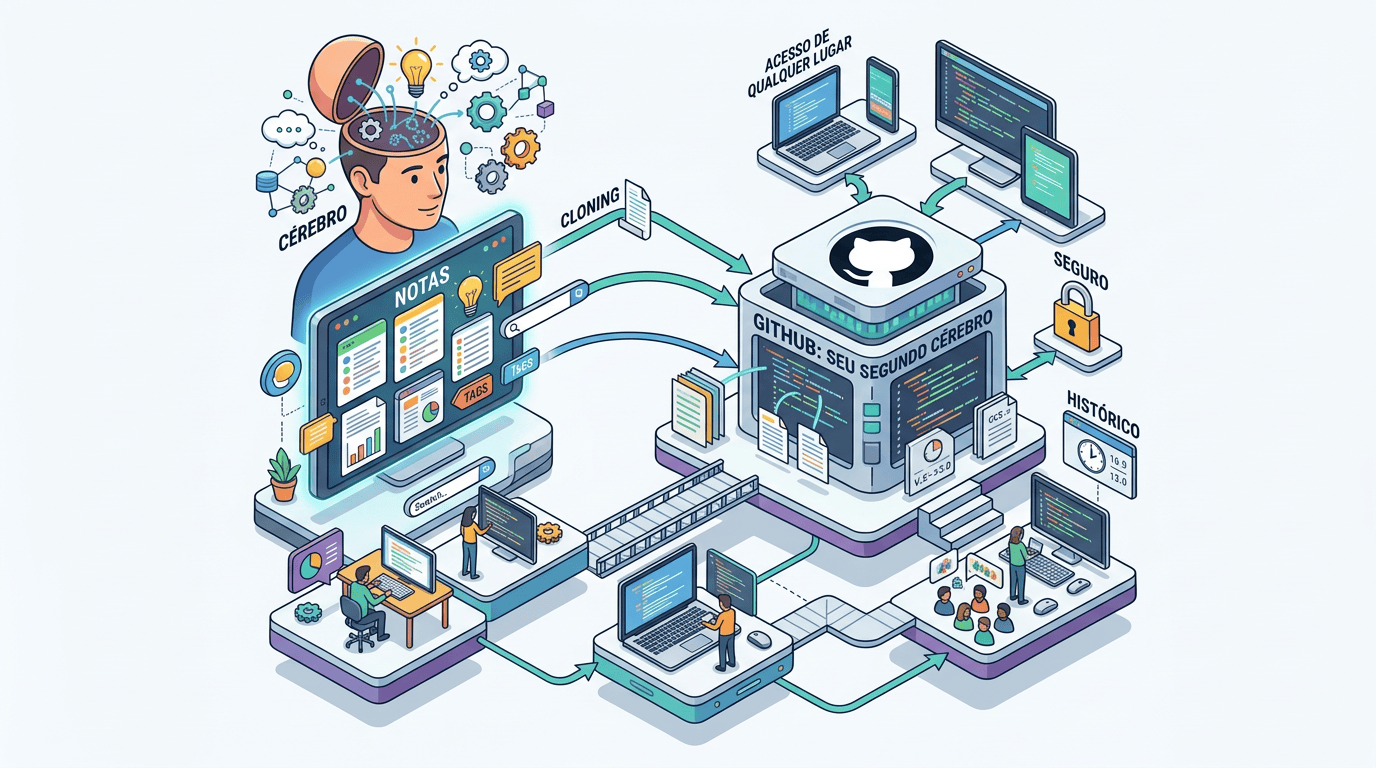
Depois de construir seu 2º Cérebro e usá-lo [por que fazer um para você], começa a fase das melhorias e otimizações.
A maior e mais importante das melhorias é deixar o seu 2º cérebro disponível na nuvem (de maneira segura e gratuita).
Isto vai abrir um mundo de possibilidades (integrações, facilidade de usar agentes em cima) e também uma segurança grande de manter uma cópia fiel e atualizada deste seu ativo digital.
O problema do cérebro que mora no seu computador
No guia de 30 minutos, o segundo cérebro é uma pasta no seu computador. Uma pasta com arquivos de texto, que o Obsidian mostra bonitinho e a IA lê.
Isso é ótimo para começar. Mas tem um limite claro: a pasta só existe quando o computador está ligado.
A rotina que organiza as notas de madrugada? Precisa do computador ligado de madrugada.
Mandar um áudio pelo celular e ele virar nota? Precisa de algum lugar para o áudio chegar.
Abrir as notas no celular? Precisa de uma cópia lá.
Roubaram seu computador? 💥 deu ruim.
Solução? Levar para nuvem.
Existe uma saída paga e ultra simples 💸 | 4 USD / mês | https://obsidian.md/sync – mas te amarra ao fornecedor (que é o problema com um Evernote / Notion)
Existe a saída gratuita 🧠 e independente. Eu uso esta! Subir a sua pasta do computador para o GitHub.
Por que GitHub, e não Drive
O GitHub foi feito para programador guardar código. Mas código, no fim, é… um monte de arquivo de texto numa pasta. Igual ao segundo cérebro.
E ele dá quatro coisas que um Drive não dá:
1. Histórico de tudo. Cada mudança fica registrada: o que mudou (em qual linha), quando, e quem mudou. Isso parece detalhe até você deixar uma IA mexer nas suas notas sozinha às 1h da manhã. Se ela fizer besteira, eu vejo exatamente o que ela fez e volto atrás. É isso que me deixa dormir enquanto o estagiário (claudinho / codex / grokbot) trabalha.
2. Um ponto de encontro. O GitHub vira o lugar onde todo mundo se encontra: o Obsidian no meu computador, o celular, o fluxo do Telegram, e a rotina de IA que roda na nuvem. Todos leem e escrevem no mesmo lugar.
3. É de graça. Repositório privado no GitHub não custa nada. A premissa do meu sistema sempre foi não pagar nada além dos tokens da IA.
4. Habilita integrações de maneira bem mais fácil. Como por exemplo fazer uma automação que salva notas lá dentro do meu segundo cérebro de maneira segura e disponível 24h e 7d por semana.
Então, por exemplo, um dos meus fluxos de captura é assim:
celular (áudio no Telegram)
↓ n8n transcreve
↓ salva no GitHub (pasta inbox)
↓ rotina de IA na nuvem, à 1h da manhã: organiza, conecta, separa pendências
↓ salva no GitHub
↓ meu computador puxa as mudanças (usando Obsidian)
Meu computador pode estar desligado o fluxo inteiro.
Eu posso puxar atualizações de qualquer computador que eu estiver: seja de casa, do trabalho, do laptop… tanto faz!
O passo a passo
Você não precisa saber Git, você pode pedir para o seu Claude / Codex te ajudar. E para não ter erro, fiz este guia aqui.
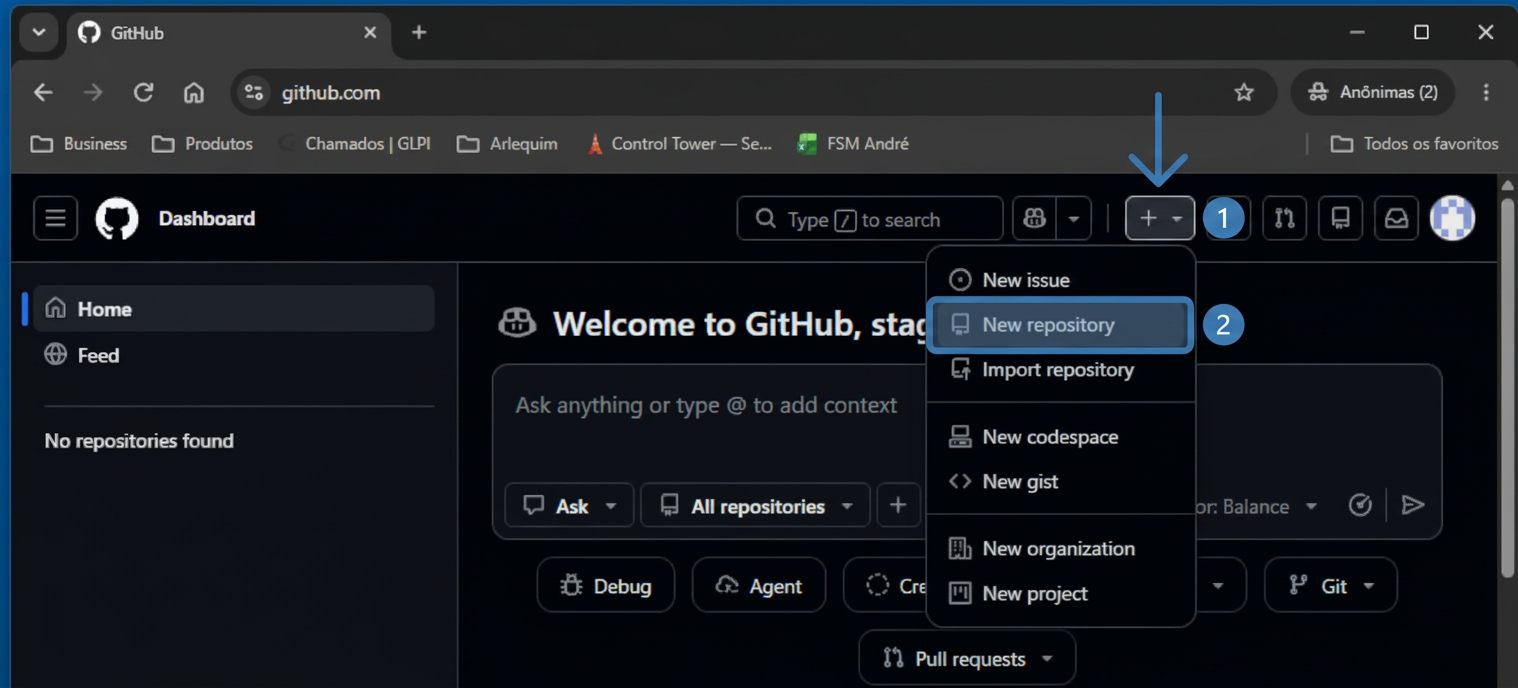
1. Crie uma conta no GitHub.
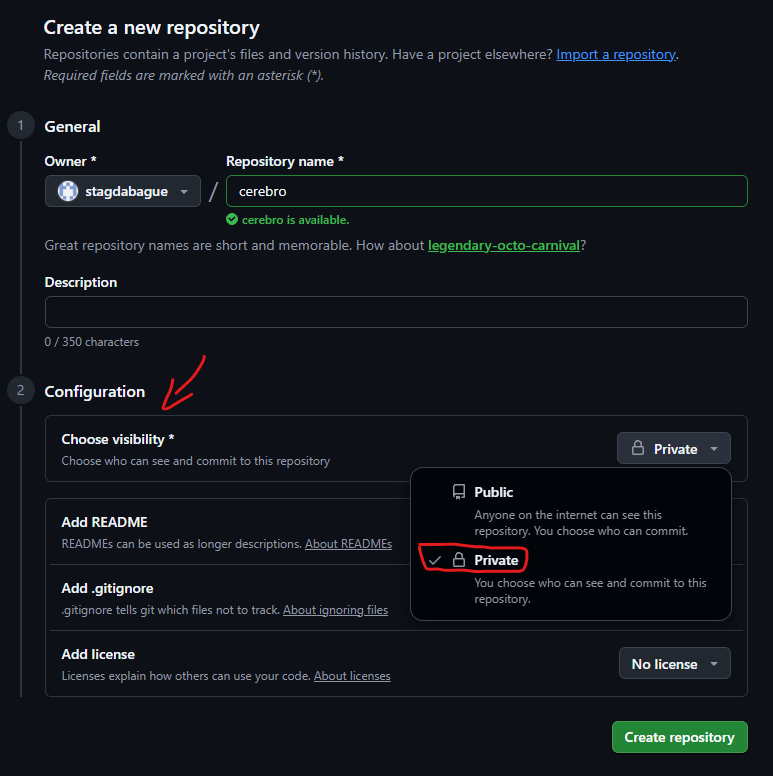
2. Crie um repositório privado. Repositório é só o nome que eles dão para “pasta”.
🔒 Privado, porque é a sua vida ali dentro.
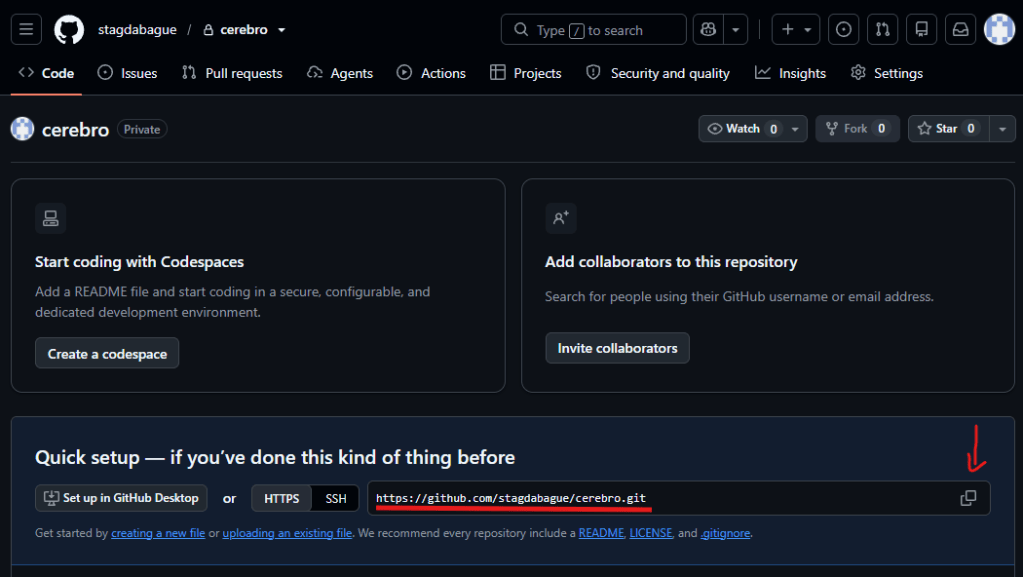
👏repo criado
3. Suba a sua pasta local para o GitHub. O jeito mais fácil: abrir o Claude Code (ou o Codex, ou o Antigravity) dentro da pasta do segundo cérebro e pedir:
Transforma esta pasta num repositório Git e sobe para o meu repositório privado no GitHub. Antes, cria um .gitignore para não subir as configurações locais do Obsidian.
[cole o link do seu repo aqui | vai aparecer logo que você criar seu repo]
4. Instale o plugin Git no Obsidian. É ele que mantém a pasta do computador e o GitHub em dia: puxa as mudanças e manda as suas.
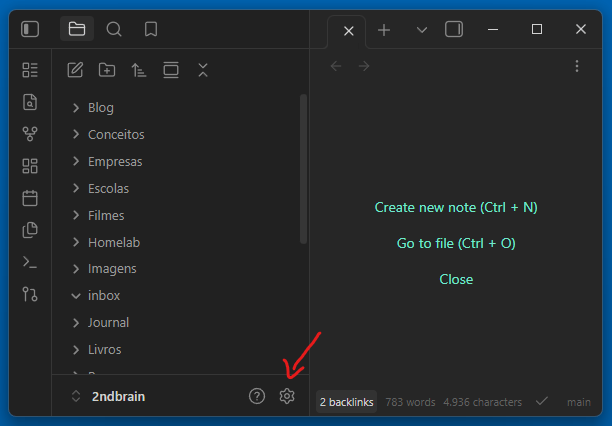
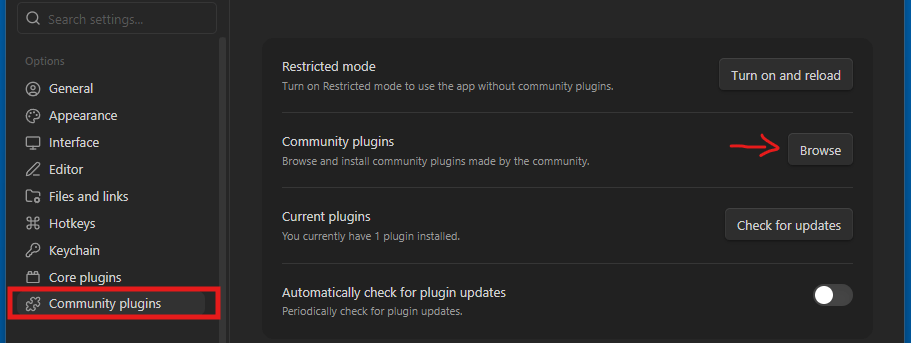
Abra o Obsidian, vá em configurações:
Vá em “Community Plugins” e depois “Browse”
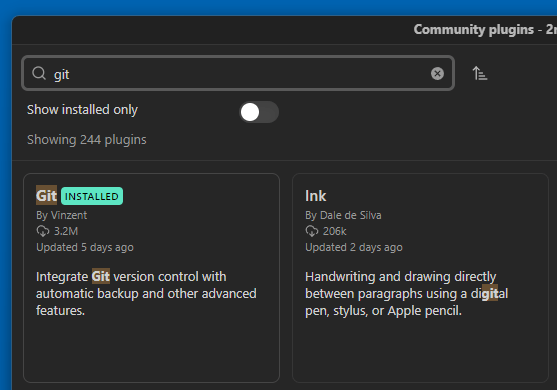
Procure por “Git” do autor Vinzent; note que é esta opção com mais de 3 milhões de instalações:
Clique em Install e depois em Enable. Nas opções do plugin, deixo três coisas ligadas: Auto commit-and-sync interval em 10 minutos, Auto pull interval em 10 minutos e Pull on startup. A partir daí ele puxa as mudanças quando você abre o Obsidian e manda as suas a cada 10 minutos. Você para de pensar nisso.
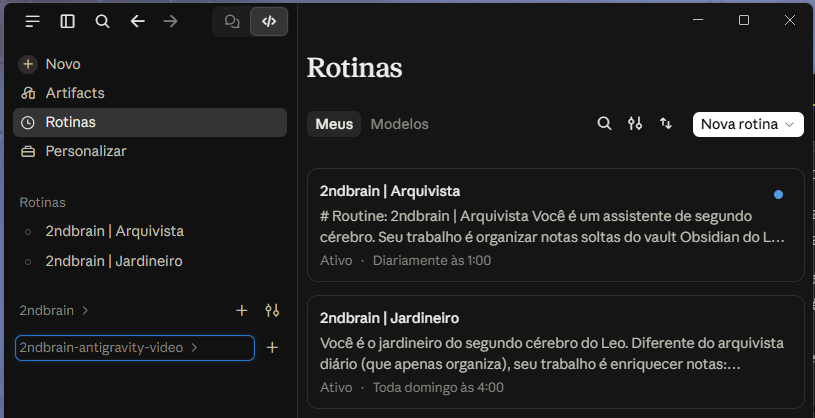
5. (Opcional) Conecte a rotina na nuvem. Aqui entram as rotinas agendadas. Eu uso as do Claude, que rodam com a assinatura que eu já pago. Você dá acesso ao repositório e escreve o que ela deve fazer. A minha lê o arquivo de instruções do vault (o tal CLAUDE.md, que eu explico no post #2), processa a pasta inbox e salva.
O que eu aprendi errando
Nada disso nasceu assim. Dois tropeços que viraram regra:
A rotina parou e eu não vi. Minha primeira automação rodava no Cursor. Um dia ela simplesmente não rodou: o crédito tinha acabado, num modo de cobrança extra que eu nem sabia que estava ligado. Migrei para as rotinas do Claude. Lição: rotina que roda sozinha precisa de alguém olhando se rodou.
Arquivo sensível não sobe. O .gitignore é a lista do que o Git ignora. Configurações do Obsidian de cada aparelho, lixeira, e uma pasta private/ ficam de fora. Senha e token nunca entram numa nota, nem num repositório privado.
Para começar hoje
Se você já tem um segundo cérebro numa pasta: sobe para um repositório privado no GitHub. Só isso já te dá backup, histórico e o começo de tudo que eu descrevi acima. A rotina na nuvem e o celular vêm depois, um de cada vez.
E tem um efeito colateral que eu não esperava: quando o cérebro vira um repositório na nuvem, uma ideia fica óbvia: se dá para fazer o meu, dá para fazer o da empresa. Esse pode ser um próximo post e é a parte que eu ainda não sei responder.
“Linux é melhor do que o Windows e não tem nada a ver com a IA.”
Foi o que me responderam no Threads quando contei que tinha instalado um Linux. Minha resposta: pra dev, né.. pede pra um mero mortal usar Linux pra ver a merda que dá.
Eu não sou dev. E essa troca resume o post inteiro:
Não migrei para o Linux por causa da IA. Consegui migrar por causa dela.
“Migrar” é modo de dizer. Uso três computadores: o desktop do escritório de casa, o notebook do trabalho e um notebook pessoal. Os dois primeiros continuam no Windows. O experimento foi no terceiro: um i3-1215U com 32 GB que foi meu computador de trabalho em 2025 e andava parado. Ele tem dois SSDs. Fiz backup do que precisava guardar, esvaziei um deles e fiz o impensável para mim: instalei um linux (uma versão específica, chamada omarchy).
E puta que pariu, que coisa bonita.
área de trabalho do omarchy
Tudo parece ter sido pensado junto. As cores, as janelas, o terminal, os temas. Você entra e dá vontade de mexer. Conecta suas coisas, explora os menus e começa a imaginar o que vai fazer ali.
Eu sempre quis usar Linux
A vontade é antiga, e não é sobre “não pagar nada”. É sobre escolher: o que instalar, o que remover, quais serviços usar, qual IA eu quero no meu computador. Reduzir dependência e reduzir a chatice de ofertas / obrigações.
Meme de uma pessoa tentando vender para outra visivelmente incomodada pela interrupção
O Windows vai na direção contrária. Copilot, OneDrive, serviços pré-instalados, e sempre alguma fricção para desligar o que eu não pedi. Existe um gênero inteiro de conteúdo sobre “desbostificar” o Windows. Muita gente nem quer largar o Windows; só quer o controle de volta.
No Linux a sensação é a inversa: em vez de remover o que alguém decidiu colocar na minha máquina, eu começo escolhendo o que quero colocar nela.
Tem também o terminal. No Windows ele sempre me pareceu uma camada adicionada ao sistema, não parte dele. E toda hora eu esbarro em projeto open source, ferramenta de linha de comando e tutorial que foram pensados primeiro para Linux e macOS. Já no Windows, quase sempre tem uma etapa extra de adaptação.
E teve o empurrão final. Esse notebook era um Windows 10 honesto, com 8gb de ram. Eis que chegou o tal Windows 11 e ele parecia que tinha contraído dengue, cada vez mais lento. Só para fazer o Windows funcionar e algumas abinhas do chrome.. já engargalava. Fiz upgrade para 32gb: melhorou bastante, mas ficou a impressão de que eu estava pagando em memória por coisa que eu não escolhi rodar.
Só que vontade nunca foi o problema. Eu já tinha me arriscado usando o Raspberry PI e terminais para VPS. A experiência era sempre.. truncada. Linux, pra mim, pedia um nível técnico que eu não queria dedicar ao meu computador pessoal.
O que a IA mudou
Antes, um problema simples no Linux era assim:
Não sei fazer algo
  ↓ Google
  ↓ Stack Overflow / Reddit / documentação
  ↓ descobrir o comando
  ↓ entender os parâmetros
  ↓ executar
  ↓ erro
  ↓ pesquisar o erro
  ↓ tentar de novo
Agora pode ser assim:
"Quero instalar / configurar / fazer X"
  ↓ agente
  ↓ entende o sistema
  ↓ executa os comandos
  ↓ observa o resultado
  ↓ corrige o que deu errado
  ↓ entrega
A IA virou uma camada de tradução entre a minha intenção e o sistema operacional.
E o que mais me chamou atenção foi poder pedir pro Claudinho / Codex mexer no sistema para mim. Instalar um programa. Ajustar uma configuração. Mudar a aparência. Você descreve o que quer e o agente executa as mudanças no computador.
Esse Linux “Agêntico” pode finalmente democratizar mais o uso do Linux.
Será que a minha longa dependência 💸 do Windows está chegando ao fim?
Um Linux que já chega bonito
Se você nunca usou Linux, uma distribuição é um pacote: o sistema, os programas e as escolhas de como tudo vai funcionar junto.
O Omarchy é um projeto liderado pelo DHH, o criador do Ruby on Rails. Usa Arch Linux como base e Hyprland para organizar as janelas. Traduzindo para o que interessa aqui: ele já chega com uma maneira própria de usar o computador, bastante apoiada em atalhos de teclado e altamente integrada a IA.
Tem um valor enorme em abrir um sistema e achar aquilo agradável. Dá vontade de aprender o atalho, testar outro tema, descobrir pra que serve aquele menu. A beleza ajuda a atravessar a parte em que você ainda está meio perdido.
Minha experiência até aqui tem sido essa: um computador gostoso de explorar, cheio de coisa que eu quero testar.
Claude Code no Omarchy: pedir em vez de configurar
Nos últimos posts, mostrei como uso IA para trabalhar com os arquivos do meu segundo cérebro. Dou acesso à pasta e peço para consultar, organizar e conectar as minhas notas.
Aqui, essa possibilidade se estende às configurações do computador.
O Claude Code é um agente que pode ler arquivos, alterá-los e executar comandos, conforme as permissões que recebe. No Omarchy, há integração para usar esse tipo de ferramenta e instruções específicas para ajudar o agente a personalizar o sistema. Você ainda precisa configurar o acesso à IA escolhida: mas é o fluxo padrão > “logar com minha assinatura” > próximo > próximo > concluído.
Pra quem está começando, isso abre uma possibilidade muito boa: conseguir descrever o que quer fazer antes de saber o nome de cada peça envolvida.
Um pedido pode começar assim:
Quero mudar o papel de parede do computador. Quais que tem?
O agente listando e trocando o papel de parede a partir de um pedido em português
O que você pode fazer é virtualmente ilimitado. Por exemplo:
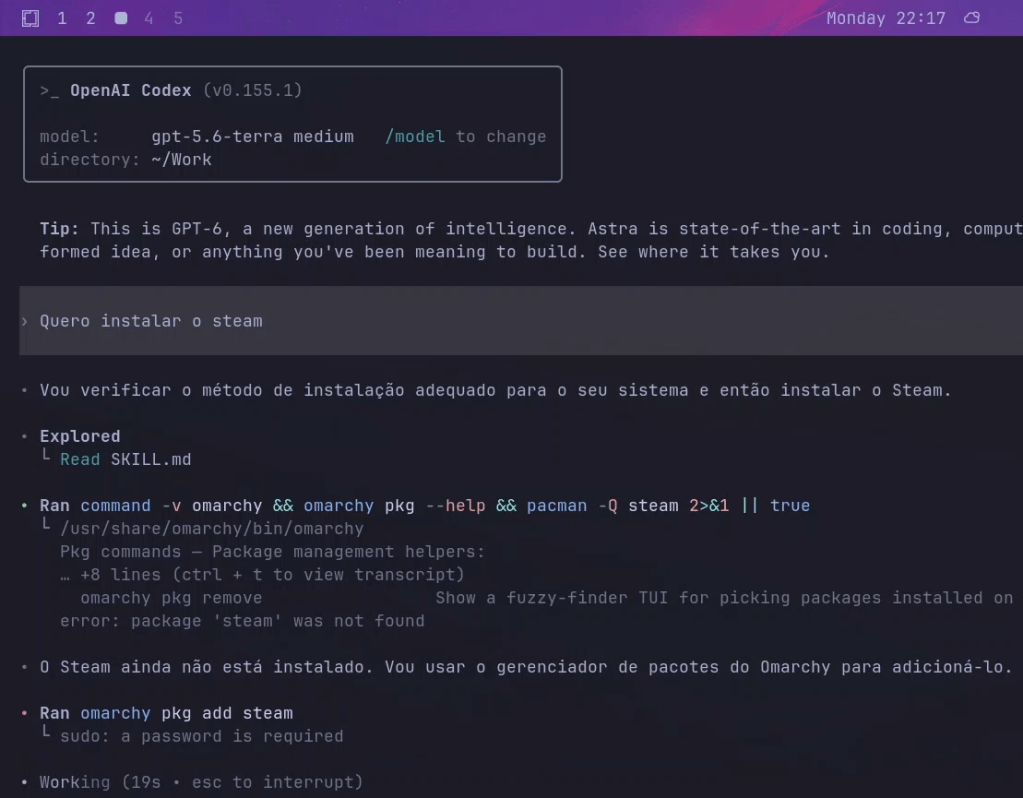
Quero jogar, instala a Steam pra mim.
Codex instalando a Steam a partir de um pedido em linguagem natural
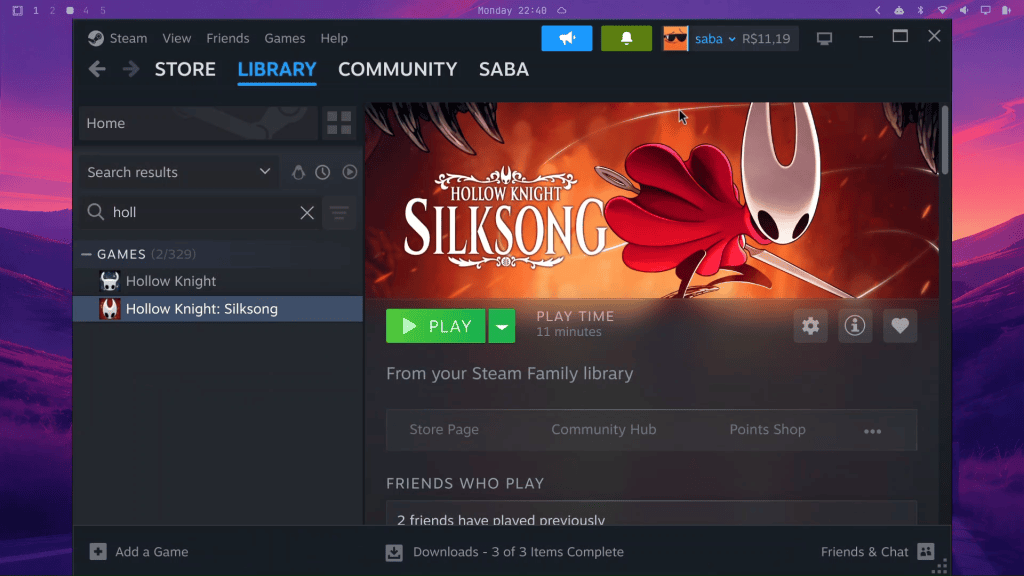
Mas só como spoiler, até Silksong eu joguei:
Steam rodando no Omarchy, com Silksong instalado e 11 minutos de jogo no contador
🎬 No vídeo, fui um passo além: pedi pro Codex instalar o n8n auto-hospedado, com Docker, num sistema que não tinha nem o Docker. Deu erro no meio, eu colei o erro pra ele e ele corrigiu.
É perfeito? Claro que não.
Eu sou super propenso a testar as coisas que vejo na internet.
Repositórios legais do github, novos modelos de IA, coisas que estão atraindo um pedaço grande do meu feed.
Um tema em alta atualmente no meu feed é o Jev e sua alternativa open source Laya. Eu pedi pro claudinho tentar rodar no terminal do meu Omarchy para ver se a instalação / uso rolaria de primeira.
Jev e Laya são modelos de IA feitos para tomar decisões.
Você dá um contexto e uma pergunta com respostas definidas:
Tudo dá. Mas rodar algumas coisas envolve: criar um ambiente, instalar bibliotecas específicas, dependências.. e por aí vai. E como o Agente de IA tem acesso ao sistema no Omarchy, você pode delegar isso.
O que me impressionou não foi o resultado. Foi o agente montar o ambiente, rodar, observar e me dizer onde tinha parado. Coisa que antes exigiria entender uma série de detalhes técnicos virou uma conversa orientada a objetivo.
Você continua precisando olhar o resultado. Mas consegue pedir ajuda no mesmo lugar em que a mudança acontece, com o agente consultando os arquivos daquele computador.
Pra quem já usa o Claudão como estagiário, é muito tentador ampliar as atribuições dele 😅
Linux é mais intuitivo que o Windows? Depende de qual
Lá no Threads, veio a tréplica: pra qualquer pessoa, Linux hoje em dia é mais intuitivo do que o Windows. E numa outra conversa, a pergunta “já pode dizer que o Linux é melhor que o Windows?” juntou 60 comentários. O debate está vivo.
Linux é mais intuitivo? Algumas distribuições parecem ser.
Vale ler além do título. O texto aponta uma curva de uso: atalhos, terminal, configurações em texto e manutenção. A equipe relata até uma atualização que quebrou o ambiente durante o teste. Para quem quer um desktop tradicional e pouca surpresa, a recomendação faz sentido.
A análise é de outubro de 2025. Estou contando minhas primeiras impressões em setembro de 2026, com uma proposta que hoje dá bastante destaque aos agentes de IA no próprio site do Omarchy.
Minha hipótese é que a IA amplia o grupo de pessoas que consegue começar por aqui. Foi exatamente nessa curva: atalho, terminal, arquivo de configuração que o agente fez diferença pra mim.
Alguém pode ser iniciante em Linux e já ter prática em pedir tarefas a um agente, conferir o resultado e corrigir o pedido. Essa pessoa chega com uma habilidade que ajuda a lidar com o ambiente novo.
Ainda vai precisar aprender. Ainda pode dar problema. E um agente também pode errar tentando consertar.
Mesmo assim, acho que vale considerar esse perfil quando a gente fala em “iniciante”. Talvez você nunca tenha configurado Linux, mas já esteja acostumado a construir coisas com IA. O Omarchy pode ser uma experiência interessante pra você.
Como instalar o Omarchy: o passo a passo que eu segui
Ter um SSD para essa experiência ajudou muito. Fiz backup, comecei com uma instalação limpa e não precisei levar toda a minha vida digital para lá no primeiro dia.
E o passo a passo não é nenhuma ciência de foguete e tendo dúvida, basta perguntar pro Claude / ChatGPT da sua preferência:
Usa um programinha chamado Balena para passar a imagem pro pendrive
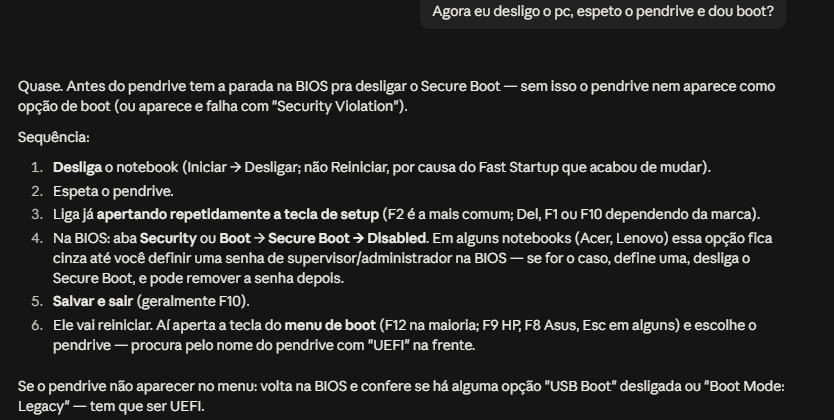
Tem que remover umas travas de segurança ao ligar o computador. Vou deixar o print do claudinho me explicando
Explicação passo a passo do Claude para remover a trava de segurança para poder startar um Linux
Com isso, você inicia a instalação e segue o passo a passo de configuração (como um pc normal: idioma, teclado).
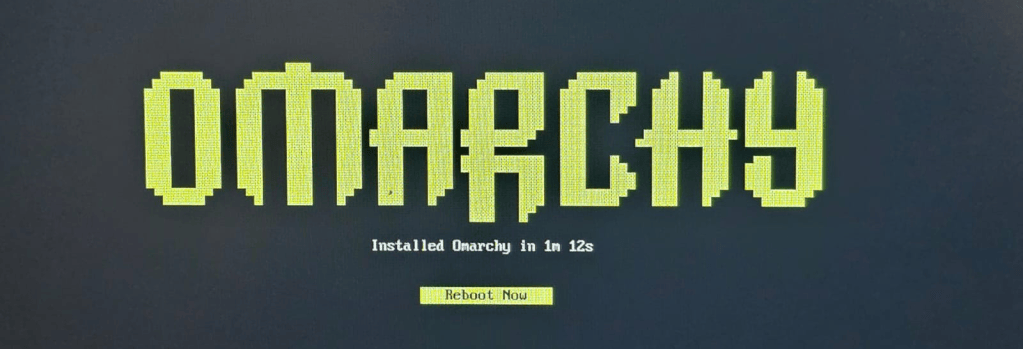
Tela de finalização da instalação. Diz que instalou em 1 minuto e 12 segundos
E o risco de entregar as chaves para o agente
A instalação limpa (sem nenhum dado prévio seu) não significa risco zero. A partir do momento em que você conecta contas (google, openai, …), guarda credenciais ou dá acesso a outros arquivos e discos, há coisas importantes ao alcance do agente. Então, aprecie com moderação ou.. viva o extraordinário 😁
O manual do Omarchy trata a personalização com IA como experimental e recomenda entender as mudanças antes de executá-las, com disposição para reverter se der errado.
No meu caso, começar com pouca coisa ali tornou a experiência mais confortável. É bem diferente de entregar de uma vez o computador inteiro com todos os arquivos de trabalho.
E uma distinção importante no “de graça”: o Omarchy pode ser baixado e usado gratuitamente; o acesso ao agente e aos modelos segue as condições do serviço escolhido. Instalar o sistema não inclui uma assinatura de IA.
Ainda estou no começo
Este é um relato de primeiras impressões. O teste de verdade vai ser trabalhar nele: abrir os programas de que preciso, usar por várias horas, fechar a tampa, voltar no dia seguinte e continuar. Ainda quero ver quanto da minha rotina cabe neste meu teste com linux e enquanto isso sigo usando Windows em outros devices.
Estou animado. Tem sido uma jornada bem massa, agradável e cheia de coisa legal para descobrir.
Talvez minha maior sugestão para a grande maioria: se tiver um pc extra em casa.. vale demais testar. Só não esqueça: o modo de instalação que ocupa o disco inteiro apaga o disco escolhido. Então, é óbvio, mas reforçando: backup e identificação do SSD vêm antes da aventura.
No fim, o comentário do Threads estava meio certo: a IA não foi o motivo da mudança. Foi o que tornou a mudança viável.
E já me deu vontade de abrir de novo um notebook que estava me dando preguiça.
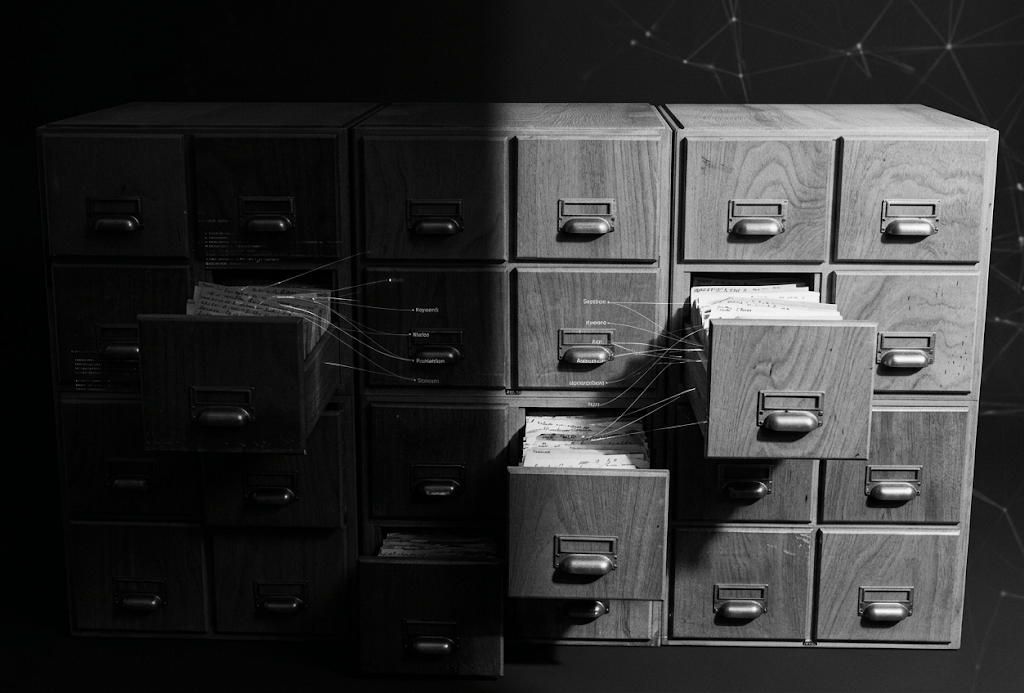
Um funcionário público alemão começou a anotar o que lia em fichas de papel A6. Não era professor, não era pesquisador, não tinha nenhum título que impressionasse ninguém. Trabalhava no ministério da cultura da Baixa Saxônia.
Ele escrevia mais ou menos 6 fichas por dia e fez isso por 45 anos.
O resultado: 90.000 fichas, 70 livros publicados, mais de 400 artigos. Niklas Luhmann virou um dos cientistas sociais mais prolíficos do século XX. E diferente de um gênio de QI alto, Luhmann era um afegão médio como qualquer um de nós, mas tinha um método e muita disciplina.
Em 1981 ele escreveu um ensaio explicando o próprio sistema. A parte mais interessante é que ele não descreve o fichário como um arquivo. Descreve como um parceiro de conversa.
🤖 alguém aí já pensou: vou discutir com minha IA depois?
Se eu vou publicar livro eu não sei, mas faz 3 anos que venho construindo meu segundo cérebro. Hoje ele funciona assim: eu mando um áudio no Telegram e ele aparece numa pasta no meu computador. De madrugada, uma rotina organiza o que chegou, coloca cada coisa no lugar, conecta com as notas que já existem e separa as pendências. De manhã, eu pergunto à IA o que preciso saber para a semana.
Confesso que antes da IA, esta construção não era algo para todo mundo. E talvez, nem pra mim.
Mas com ChatGPT, Claudinho e qualquer outro “estagiário” chamado de IA… dá para praticamente qualquer um fazer.
Neste post eu abro o meu sistema por dentro: o papel de cada peça e a ordem em que elas entraram. É a versão em texto do vídeo #2 da série Segundo Cérebro. Se você ainda não tem nenhum segundo cérebro, comece pelo guia de 30 minutos: lá a gente monta o seu do zero, sem programar nada e sem gastar um real. Aqui é a etapa seguinte.
O problema não é falta de informação
Eu tenho ideia no carro. Tenho insight em reunião. Leio um artigo bom numa terça e lembro dele, vagamente, três meses depois sem saber onde estava, sem lembrar por que tinha achado bom.
O problema nunca foi consumir. Inclusive, a sensação de ser soterrado por informação é uma constante do dia a dia (e crescente com uso “errado” de IA).
Anotação no caderno, print salvo no WhatsApp pra mim mesmo, notícia interessante nos favoritos. Cada coisa num lugar, nada conversando com nada.
Segundo cérebro é o nome bonito pra resolver isso: um lugar só, que é seu, onde a informação entra fácil e é salva de maneira útil.
O que você ganha com isso (o “por quê” antes do “como”)
Se a promessa fosse só “organize suas anotações”, eu não teria insistido. Anotação organizada é bonita, mas pode ser inútil. O que me prendeu foram quatro coisas.
1. Você para de perder. Capturar precisa custar 10 segundos, senão você não faz. Hoje eu mando um áudio no Telegram como se tivesse contando para um amigo. A anotação me alcança depois.
2. Você reencontra. Busca em texto puro, em cima de arquivos que são seus. Sem app, sem assinatura, sem “essa nota está no plano premium”.
3. Você vê conexões que não procurou. Essa é a parte Luhmann. Quando as notas se linkam entre si, aparece um grafo e o grafo mostra que aquilo que você achava que eram cinco assuntos diferentes é um assunto só.
4. A memória fica na sua pasta, não na IA. Você pode trocar de ChatGPT pra Claude, pra Gemini, pro que vier e levar todo o seu contexto junto.
Este último é ouro puro: o conhecimento é seu e não da memoria que a IA fez das suas conversas.
A memória fica na pasta, não na IA
Todo mundo que usa ChatGPT, Gemini ou Claude conhece esse atrito: você abre uma conversa nova e precisa reexplicar quem você é, o que está fazendo, qual era o contexto do projeto.
Pior ainda: você trocou o ChatGPT pelo Claude e vem a sensação de que a IA anterior te atendia mais, te respondia mais do jeito que você precisa / gosta.
Isso acontece porque, quando você usa muito uma IA, vai alimentando um arquivo de memória que pertence ao provedor. Ela já sabe seu cargo, com quem você trabalha, que tipo de resposta você aceita. Quando você troca, esse arquivo não vem junto. É a sensação de começar um relacionamento do zero.
Um segundo cérebro em arquivos de texto resolve isso de um jeito quase bobo de tão simples: você aponta a IA para a sua pasta e pronto. O contexto é seu. A IA é a que você quiser hoje.
No vídeo eu mostro o Claude Desktop lendo a pasta. Também uso o ChatGPT Desktop (muito influênciado por um amigo gênio em IA). Mas também já usei Cursor, Antigravity e por aí vai. Muda a ferramenta, não muda a pasta. E aí eu pergunto coisas assim:
“o que eu preciso saber pra esta semana?”
“resume o histórico deste projeto e mostra o que ficou pendente”
“o que eu registrei sobre a conversa com fulano?”
“quais notas podem me ajudar a desenvolver esta ideia?”
Não é uma IA genérica opinando sobre a vida. É uma IA lendo o que eu sei com os meus registros, os meus projetos, as minhas pendências.
Este post é um exemplo. O material estava espalhado em várias notas: um rascunho antigo, a documentação das automações, o que aprendi ajudando outras pessoas, o roteiro do vídeo. Pedi para a IA juntar tudo e revisar o texto considerando o que mudou desde a primeira versão. Aproveitar o que eu já pensei para produzir a próxima coisa é o uso que mais me interessa.
Um cuidado: a resposta é tão boa quanto o que existe na pasta e quanto o que a IA realmente leu. Vale pedir que ela mostre as notas que usou e separe o que está registrado do que ela está sugerindo.
É aqui que o segundo cérebro deixa de ser arquivo morto e vira ferramenta de trabalho. Se você tirar um único ponto deste post, tire esse.
O arquivo que explica como tudo funciona
Na raiz da minha pasta existe um arquivo chamado CLAUDE.md. Se você fez o guia de 30 minutos, o seu se chama instrucoes.md | Essencialmente é a mesma coisa; o nome só muda porque quando eu criei a primeira versão, criei usando Claude.
Ele descreve onde cada coisa fica, como as notas devem ser organizadas e que cuidados a IA precisa tomar. Por exemplo:
procurar uma nota existente antes de criar outra sobre o mesmo assunto;
preservar o conteúdo e o idioma original;
conectar notas quando houver uma relação relevante;
colocar tarefas no arquivo central de pendências;
não inventar informações para preencher uma nota;
identificar separadamente o que foi escrito pela IA.
É o manual do seu cérebro para a IA. É ele que faz o assistente organizar as coisas do seu jeito, e não do jeito genérico dele. E é o mesmo arquivo que qualquer IA lê quando você aponta ela para a pasta, por isso dá pra trocar sem recomeçar.
Essas regras foram crescendo com o uso. Algumas nasceram de erro. Numa revisão da automação, por exemplo, tirei a orientação para “expandir com o que você sabe”: para organizar um registro meu, prefiro que a IA preserve uma nota curta a completar a história por conta própria.
Template de um arquivo raiz suficiente para começar:
# Segundo Cerebro
Este é um sistema para **capturar, organizar e conectar conhecimento**.
Pertenço a: [João da Silva]
O que eu faço: [Sou Product Manager na Embraer. Eu faço x,y,z]
## Estrutura
* `Inbox/` — coisas ainda não processadas.
* `Notas/` — conhecimento permanente.
* `Projetos/` — coisas com objetivo e fim definidos.
* `Recursos/` — referências, arquivos e materiais externos.
* `Arquivo/` — conteúdo que não precisa mais ficar ativo.
## Regras
1. **Capture primeiro, organize depois.**
2. Uma nota deve ter **uma ideia principal**.
3. Escreva com suas próprias palavras.
4. Prefira links entre notas a criar hierarquias profundas de pastas.
5. Não crie uma nota só porque encontrou uma informação interessante. Crie quando ela puder ser útil novamente.
6. Se uma nota ficar grande demais, divida-a.
7. Não busque organização perfeita. **O sistema deve facilitar pensar, não administrar o sistema.**
8. Quando houver dúvida sobre onde algo pertence, coloque na `Inbox/`.
9. Não invente informação para completar uma nota. Nota curta é melhor que nota inventada.
10. Tudo que a IA escrever fica identificado como escrito pela IA.
## Notas
Uma boa nota responde a pelo menos uma destas perguntas:
* O que aprendi?
* Por que isso importa?
* Como isso se conecta ao que já sei?
* Onde posso usar isso?
### Links
Use links para conectar ideias:
`[[Outra Nota]]`
Crie o link sempre que uma ideia puder ganhar contexto ou significado com outra nota.
## Princípio principal
> **Escreva para o seu eu do futuro.**
O sistema não precisa guardar tudo.
Ele precisa tornar **fácil reencontrar, entender e conectar aquilo que vale a pena lembrar.**
Você pode usar este arquivo como base ou pedir para a sua IA ajudar a fazer a sua primeira versão.
Como cheguei aqui: em três níveis
Uma coisa que eu aprendi na marra: não tente subir tudo de uma vez. A tentação é montar o sistema completo no primeiro dia, e o sistema completo é exatamente o que faz você desistir na primeira semana.
O meu não nasceu assim. Foram camadas que fui construindo, re-construindo.
E tentei fazer isso de um jeito que gastasse o mínimo possível e que me permitisse seguir usando diariamente.
Nível 1: A pasta e o arquivo de instruções
O mínimo que já entrega valor: uma pasta com meia dúzia de subpastas do jeito que a sua cabeça funciona (as minhas: Projetos, Pessoas, Conceitos, Livros, Journal, inbox), o arquivo de instruções na raiz e o Obsidian para visualizar. O Obsidian é só a camada visual: gratuito, arquivos .md no seu computador, nada de nuvem obrigatória, nada de formato proprietário.
30 minutos depois você tem pastas, notas interligadas e o arquivo de instruções pronto. Sua primeira versão de cerebro no ar.
Nesse nível, capturar é você escrevendo direto para a IA ou numa nota de entrada. Foi assim que eu comecei também. E então use por duas semanas. Só isso. Escreve o que aparecer.
Nível 2: Capturar sem esforço, organizar de madrugada
Depois que existe conteúdo, o gargalo muda de lugar: não é mais organizar, é capturar no momento em que a ideia acontece. Afinal, se não tem captura nova, não tem nem o que organizar.
Se toda ideia / decisão exigir abrir o computador, escolher pasta, criar título e links, muita coisa se perde no caminho.
Meu fluxo hoje:
Telegram (áudio ou texto)
↓
n8n (coordena o fluxo, c/ transcrição, formatação)
↓
GitHub (a pasta versionada, sincronizada com o computador)
↓
rotina de IA que roda todo dia à 1h da manhã
Eu tenho uma conversa comigo mesmo no Telegram (um bot nativo do telegram). Mando um áudio, o n8n baixa e já transcreve dentro do fluxo, o texto entra na pasta inbox pelo GitHub e eu recebo uma mensagem de volta dizendo que salvou.
Por que Telegram e não WhatsApp? Porque o Telegram tem API aberta; no WhatsApp você sempre precisa de um caminho paralelo (evolution api, ou algo do tipo).
Tudo chega no inbox sem estrutura nenhuma. Quem organiza é outro carinha.
À 1h da manhã, uma rotina que eu chamo de Arquivista lê o arquivo de instruções e tudo que caiu no inbox, e faz o trabalho chato:
limpa as hesitações da fala,
decide em que pasta aquilo vive (baseado no instructions.md),
cria os links para as notas que já existem,
junta com uma nota antiga quando o assunto já existe,
registra as pendências e
monta a minha nota do dia.
Eu acordo com o dia anterior organizado.
Isso separa duas atividades que, pra mim, funcionam melhor em momentos diferentes: registrar e organizar. Na hora da captura, posso mandar uma ideia ainda bagunçada. E tem um efeito colateral bom: como eu registro bruto e processo tudo uma vez por dia, gasto pouquíssimo token, nenhuma nota passa por uma conversa com a IA na hora de entrar.
Hoje uso o Claude (routines) para essa rotina; já usei o Cursor Automations. De novo: muda a ferramenta, não muda a pasta.
O ponto aqui não é copiar o meu stack. É inspirar você a fazer o que você se sente confortável para gerar o movimento de ter / manter seu 2º cerebro.
Tecnicamente, o n8n é a peça que mais ‘técnica’ e pode assustar quem nunca mexeu com ele ou Zapier ou algo do genero.
Quando tentei explicar isso pra outras pessoas percebi o quanto eu subestimava a dificuldade.
O ponto é o princípio: capturar tem que ser mais fácil do que não capturar. Se pra você isso for um atalho no celular que cria um arquivo na pasta, ótimo. Serve. A automação faz sentido quando capturar já virou hábito e o caminho manual começou a atrapalhar.
Nível 3: O Jardineiro (o vault que se refina sozinho)
O terceiro nível é o que eu achei mais difícil de explicar e é o meu preferido. Ainda não apareceu em vídeo, e ficou pra um dos próximos.
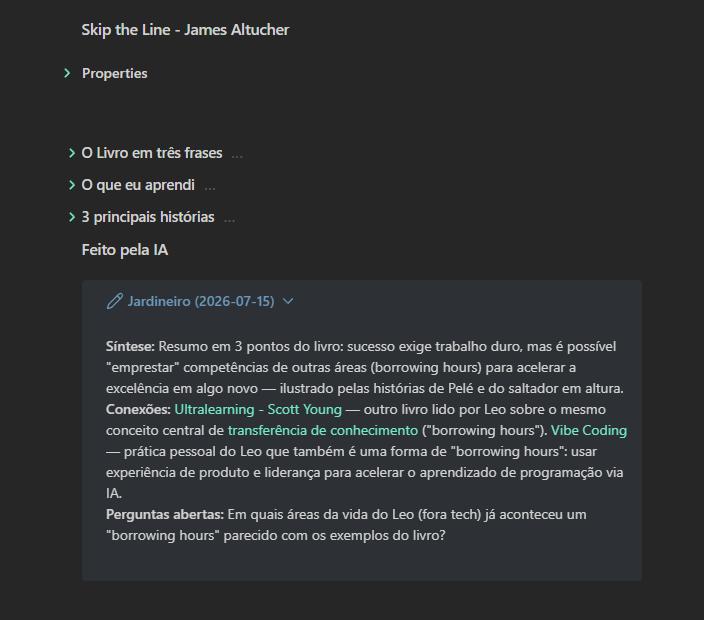
Uma vez por semana, outra rotina passa pelo vault e faz trabalho de jardinagem: revisa notas que ficaram rasas, sugere conexões entre notas de assuntos diferentes, escreve sínteses da semana e cria notas-índice para os temas que ganharam volume.
Com os registros de vários dias reunidos, dá pra procurar temas recorrentes, decisões que continuam abertas e relações entre projetos que eu não tinha visto.
Ela não reescreve o que eu escrevi. O texto que é meu continua sendo meu, e o que a IA produz fica num bloco marcado como gerado por IA. Ela cultiva o que está em volta.
Essa separação é essencial. Uma conexão sugerida pode ser útil, mas continua sendo uma hipótese que eu preciso avaliar. O sistema me devolve material pra refletir; a reflexão continua sendo minha.
É o mais perto que eu cheguei do fichário do Luhmann te surpreendendo com uma conexão que você não planejou.
Delega 80%, confere 20%
Conferir os resultados é importante. Falhas existem, mas não são frequentes. Então além do uso habitual, dou uma auditada nas notas no Obsidian umas duas vezes por semana pra acompanhar o que entrou, como foi organizado e se alguma nota ficou confusa e precisa de ajuste.
Não é pra delegar cegamente. É pra tirar da sua frente o trabalho que não precisa de você e manter na sua mão o que precisa.
4 coisas que eu só aprendi ensinando isso pra outras pessoas
Já sentei pra montar isso com gente de perfil bem diferente de quem programa (ou engana, tipo eu) e de quem nunca abriu um terminal na vida. O que ficou:
1. Não é plug and play. Essa foi a mais dura. Como eu construí aos poucos, eu tinha a impressão de que meu sistema era simples. Não é. Pra quem chega de fora tem uma curva e ela precisa ser respeitada, não escondida.
2. O valor não aparece no dia zero. Aparece na segunda ou terceira semana, quando já existe um repositório de verdade pra consultar. Nos primeiros dias você só está digitando em pasta vazia, e isso é chato. Avise a si mesmo disso antes de começar. (É por isso que o guia de 30 minutos começa pelo seu currículo: você parte de uma pasta que já fala de você.)
3. O que convence não é a explicação, é o uso. Quando eu explico o conceito, as pessoas acham interessante e esquecem. Quando eu abro o grafo do vault na tela, ou faço uma pergunta real pra IA em cima das minhas notas e a resposta vem certa, a ficha cai na hora.
4. Sistema perfeito não sai do papel. O meu está longe de ser perfeito. Tem nota mal categorizada, tem automação que já quebrou e me deixou dois dias sem processar, tem coisa que eu ainda faço na mão. Continua valendo muito mais do que o sistema perfeito que eu não construí.
Se você quiser ir mais fundo: os quatro métodos
Um erro comum é achar que você precisa escolher um método de organização. Estudando o assunto, cheguei numa leitura que me ajudou mais: eles não competem, cobrem etapas diferentes.
Método
Função
Pergunta que responde
PARA (Tiago Forte)
Organização
“Onde vou usar isso?”
Zettelkasten (Luhmann)
Conexão
“Com o que isso se conecta?”
Feynman
Compreensão
“Eu consigo explicar isso com minhas palavras?”
Karpathy (aprender fazendo)
Prática
“Eu consigo construir algo com isso?”
Não sigo nenhuma receita inteira. Uso as quatro como perguntas: o PARA organiza, o Zettelkasten conecta, o Feynman testa se você entendeu de verdade e o “aprender fazendo” transforma conhecimento em habilidade. O projeto que nasce disso gera experiência, que volta pro sistema como nota nova.
O Obsidian não é nenhum desses métodos. Ele é a infraestrutura que deixa os quatro coexistirem.
O que eu faria se começasse hoje
Eu começaria com material que já tenho e uma pergunta que gostaria de responder. Pode ser o currículo, o histórico de um projeto, algumas notas de leitura ou informações sobre as pessoas com quem trabalho. Pediria à IA uma tarefa concreta em cima disso e conferiria o resultado.
A partir daí, criaria um jeito fácil de continuar registrando. Automatizaria a organização quando ela começasse a tomar tempo. E só depois pensaria em sínteses, revisões semanais e outras rotinas.
Mostrar tudo funcionando junto pode dar a impressão de que é preciso montar a estrutura inteira antes de aproveitar alguma coisa. Não precisa. Uma nota reencontrada na hora certa já tem valor. Uma conversa registrada pode evitar que você perca o contexto de um projeto. Algumas semanas de anotações podem mostrar algo que passava despercebido.
O objetivo não é construir o segundo cérebro perfeito. É construir um sistema que consiga pensar junto com você.
Se quiser começar, o primeiro passo está no guia de 30 minutos. Se quiser ver o meu rodando, é este vídeo. E se quiser que eu abra algum pedaço específico: o setup no GitHub, a rotina do Arquivista passo a passo, ou como rodar tudo com o computador desligado, me conta nos comentários / me manda msg no linkedin que vai ajudar a priorizar.
E se um burocrata alemão fez isso com 90.000 fichas de papel, a gente não tem muita desculpa.
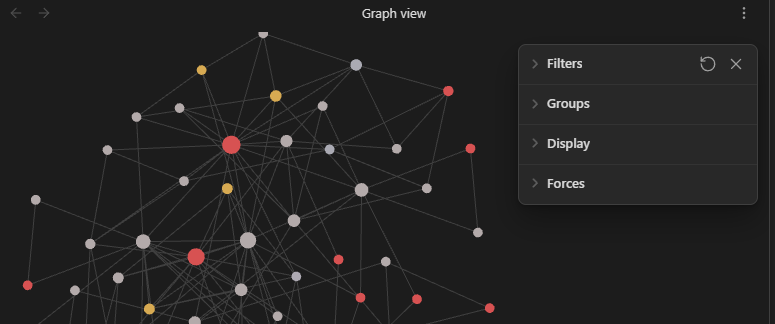
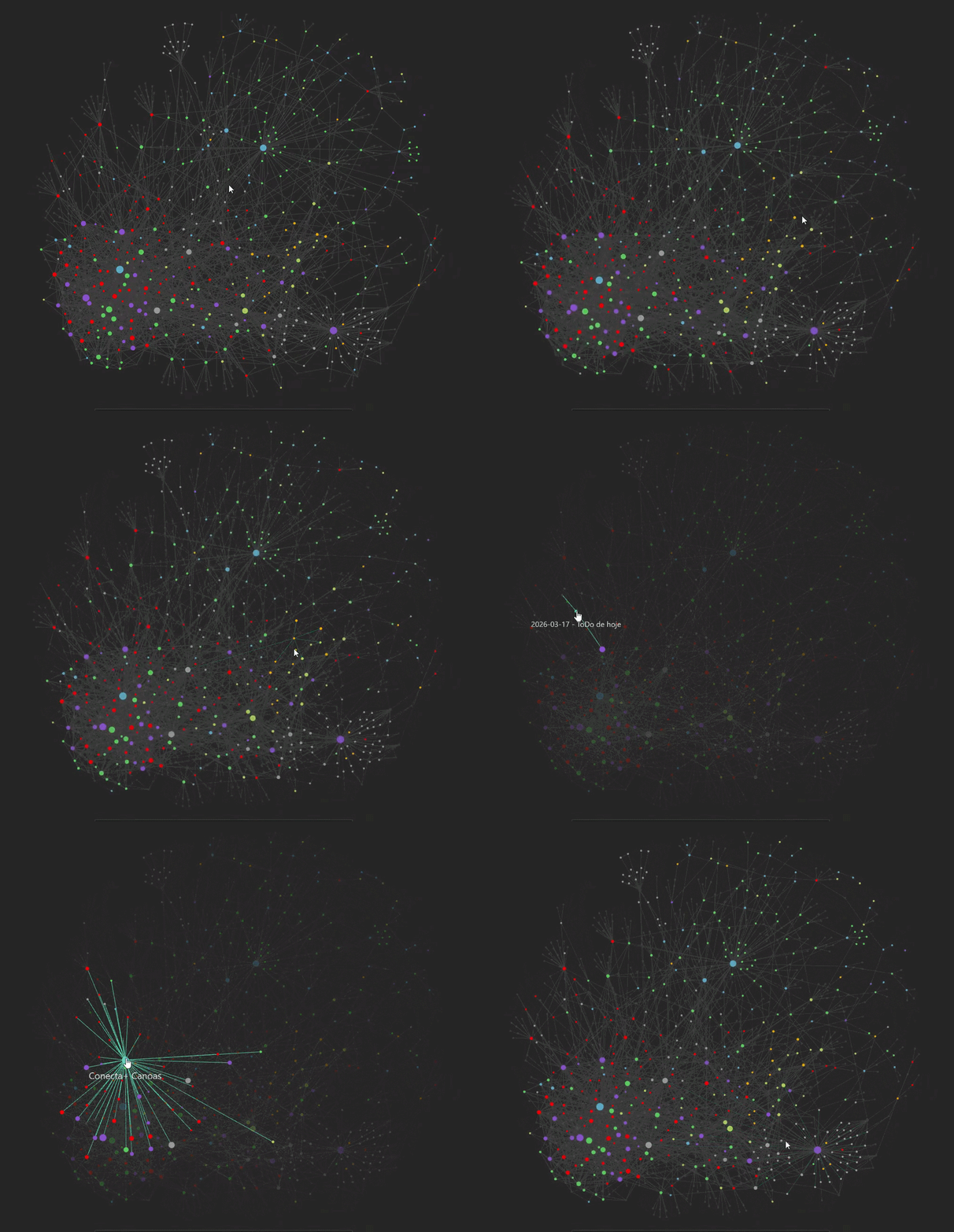
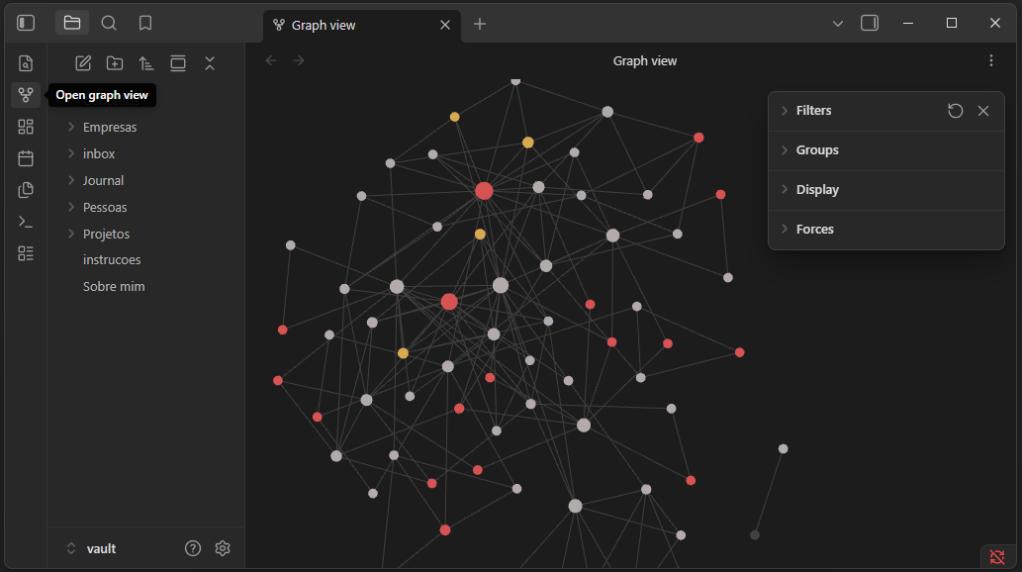
Essa bagunça bonita de bolinhas ligadas aí em cima é o meu segundo cérebro: notas, artigos, livros, projetos e muito mais.
Este post tem a intenção de fazer você começar o seu hoje: sem codar, sem pagar nada e em poucos minutos.
Para quê serve?
Depende. Pra mim é um enorme redutor de ansiedade. Minha cabeça ferve de coisas (pendências, estudos, contas, decisões, noticias).
Este sistema, impulsionado por inteligência artificial, me ajuda a manter minha cabeça mais “livre” para pensar e me dá a tranquilidade de manter meus projetos atualizados (e paralelizados 🙊).
O que você vai ter no final
Uma pasta no seu computador com algumas dezenas de notas em texto puro, todas conectadas entre si
Notas sobre as empresas onde você passou, os projetos que você tocou, as pessoas com quem você trabalha e os temas que você domina
Um mapa visual disso tudo (igual da foto de capa do post)
💎 Uma base de contexto que é SUA e não do seu ChatGPT, Claude ou Gemini
O que você não vai precisar: saber programar, abrir terminal, pagar assinatura ou entender o que é Zettelkasten.
Por que começar pelo currículo
Todo mundo que tenta montar um segundo cérebro esbarra no mesmo muro: você instala tudo, abre o programa e encara uma pasta vazia. Aí você escreve três notas sem graça, olha aquilo, não sente valor nenhum e some. Eu vi isso acontecer várias vezes.
O currículo é um bom ponto de partida para atacar esse problema porque ele já é, na essência, um mapa condensado da sua vida profissional: empresas, cargos, projetos, ferramentas, formação. É matéria-prima densa e já conectada sobre você.
Em vez de começar do zero, você começa do seu melhor resumo.
Passo 1: Instale uma IA que mexe nos seus arquivos
O ChatGPT, Gemini ou Claude que você usa no navegador conversam com você. O que a gente precisa é de uma IA que crie pastas e escreva arquivos no seu computador sozinha.
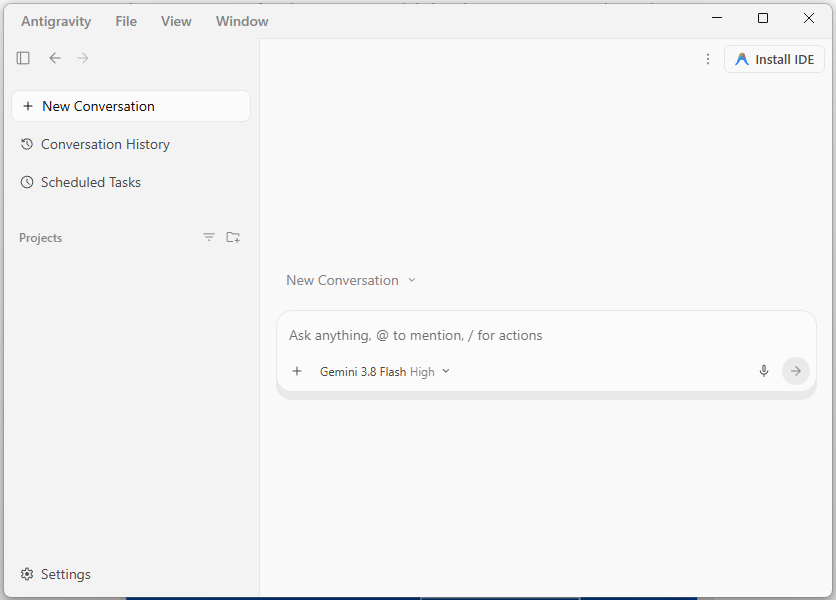
Neste guia, eu vou usar o Google Antigravity. Motivo simples: é gratuito, roda em Windows, Mac e Linux, e para entrar basta a sua conta do Google.
Print da tela do Antigravity logo após ter feito login com conta Google
Ele tem cara de ferramenta de programador e isso pode intimidar nos primeiros 30 segundos. Ignora. Você vai usar uma caixinha de conversa e mais nada.
Outras opções: #1 Claude Cowork (até onde eu testei, precisa de uma assinatura) ou #2 ChatGPT Work (funciona no gratuito) Ambos vão permitir que você faça a mesma coisa só que com uma cara bem mais amigável. O fluxo deste post funciona igual: o que muda é só onde você cola o prompt.
Passo 2: Baixe seu currículo do LinkedIn
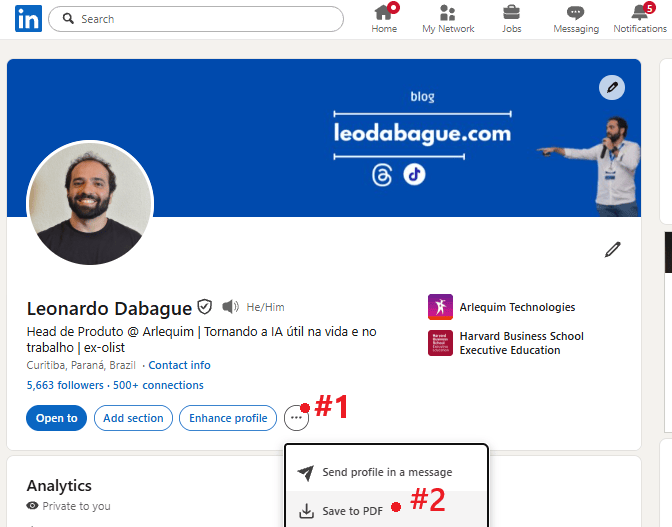
No LinkedIn, abra o seu próprio perfil, clique em Mais (logo abaixo da sua foto) e escolha Salvar como PDF. O arquivo cai na sua pasta de downloads.
Se o seu LinkedIn estiver desatualizado, tudo bem, serve do mesmo jeito. Qualquer currículo em PDF que você já tenha resolve.
Passo 3: Crie a pasta do seu cérebro
Crie uma pasta nova no seu computador. Pode ser em Documentos. Chame de segundo-cerebro
Mova o PDF do currículo para dentro dela ou adicione o profile.pdf do seu currículo à mensagem para a IA
No Antigravity, vá em File > Open Folder e escolha essa pasta
Pronto. A partir de agora a IA enxerga essa pasta e só ela.
Passo 4: Cole este prompt
Essa é a única parte em que você trabalha. Copie o texto abaixo inteiro e cole na caixa de conversa do Antigravity:
Você vai montar um "segundo cérebro" para mim nesta pasta.
ANTES DE COMEÇAR
1. Leia o PDF do meu currículo que está nesta pasta, inteiro.
Se você não conseguir ler o PDF, me avise e peça para eu colar o
texto do currículo aqui no chat.
2. Me faça estas 3 perguntas e ESPERE minhas respostas antes de criar
qualquer arquivo:
a) Em quais projetos você está trabalhando agora?
b) Quais são as 3 a 5 pessoas com quem você mais trabalha?
c) Quais 2 temas você está estudando ou quer aprender?
O QUE CRIAR (só depois das minhas respostas)
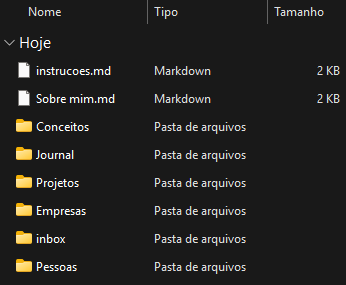
1. As pastas: Projetos, Pessoas, Empresas, Conceitos, Journal, inbox
2. Uma nota .md para cada item abaixo:
- cada empresa onde eu trabalhei -> Empresas/
- cada projeto do currículo e cada projeto que eu citei -> Projetos/
- cada pessoa que eu citei -> Pessoas/
- cada competência, ferramenta ou tema que aparecer -> Conceitos/
- uma nota "Sobre mim.md" na raiz, com quem eu sou em 10 linhas
3. O arquivo "instrucoes.md" na raiz, EXATAMENTE com o conteúdo do
modelo que está no final deste prompt. Preencha só o que está entre
colchetes, usando o meu currículo e as minhas respostas. Não reescreva
o resto e não adicione seções novas.
REGRAS DAS NOTAS
- Tudo em português, em arquivos .md simples, sem frontmatter.
- O nome do arquivo é o título da nota.
- Sempre que uma nota mencionar algo que tem nota própria, escreva o nome
entre colchetes duplos, assim: [[Nome da Nota]].
Isso é OBRIGATÓRIO - é o que cria as conexões entre as notas.
- Cada nota precisa ter no mínimo 2 links para outras notas.
- Notas curtas: de 3 a 10 linhas. É semente, não enciclopédia.
- NÃO INVENTE NADA. Se faltar informação, crie uma seção "## A completar"
no final da nota com as perguntas em aberto.
NO FINAL
Me diga quantas notas você criou e quais ficaram com menos conexões.
---------- MODELO DO ARQUIVO instrucoes.md ----------
# Instruções do meu segundo cérebro
Sou [MEU NOME]. [UMA LINHA sobre o que eu faço hoje].
Este é o meu segundo cérebro: um lugar só para capturar, conectar e
reencontrar o que importa.
## Pastas
- `Projetos/` - coisas com objetivo e prazo. Uma nota por projeto.
- `Pessoas/` - com quem eu trabalho e quem eu encontro. Uma nota por pessoa.
- `Empresas/` - onde trabalhei, clientes e empresas que eu acompanho.
- `Conceitos/` - temas, ferramentas e ideias.
- `Journal/` - uma nota por dia, no formato AAAA-MM-DD.md.
- `inbox/` - o que chegou e ainda não foi organizado.
## Como as notas são escritas
- Arquivos .md simples, sem frontmatter. O nome do arquivo é o título.
- Curtas: de 3 a 10 linhas. Semente, não enciclopédia.
- Toda nota tem pelo menos 2 links [[assim]] para outras notas.
- Escritas com as minhas palavras, não com as da fonte.
- Nada inventado. Faltou informação, abre "## A completar" com as perguntas.
## Como você (IA) deve me ajudar
Quando eu jogar algo novo nesta pasta ou te pedir para organizar:
1. Leia este arquivo antes de qualquer outra coisa.
2. Escolha a pasta pela lista acima. Na dúvida, deixe em `inbox/` e me avise.
3. Antes de criar nota nova, procure se já existe uma sobre o assunto.
Se existir, some o conteúdo na nota antiga em vez de duplicar.
4. Crie os links [[ ]] para as notas que já existem, e acrescente o link
de volta na nota antiga quando fizer sentido.
5. Se o conteúdo veio de áudio, limpe hesitações e repetições sem cortar
nada do que foi dito.
6. No final, me diga o que criou, o que mesclou e o que ficou sem lugar.
## Princípio
Escreva para o meu eu do futuro. O sistema não precisa guardar tudo -
precisa tornar fácil reencontrar, entender e conectar o que vale a pena.
---------- FIM DO MODELO ----------
Repare em três coisas que esse prompt faz de propósito:
Ele te “entrevista” antes de por a mão na massa. Currículo é só uma fotografia de ponto de partida. As três perguntas trazem o presente para dentro, e é isso que faz o vault ser útil já na segunda-feira seguinte.
Ele obriga os colchetes duplos. Aquele [[assim]] é o que transforma arquivos soltos numa rede, e é literalmente o que desenha o grafo lá do começo.
Ele mitiga alucinação. IA adora preencher buraco com história bonita. Num segundo cérebro isso é veneno: daqui a seis meses você não vai lembrar o que era seu e o que a IA chutou.
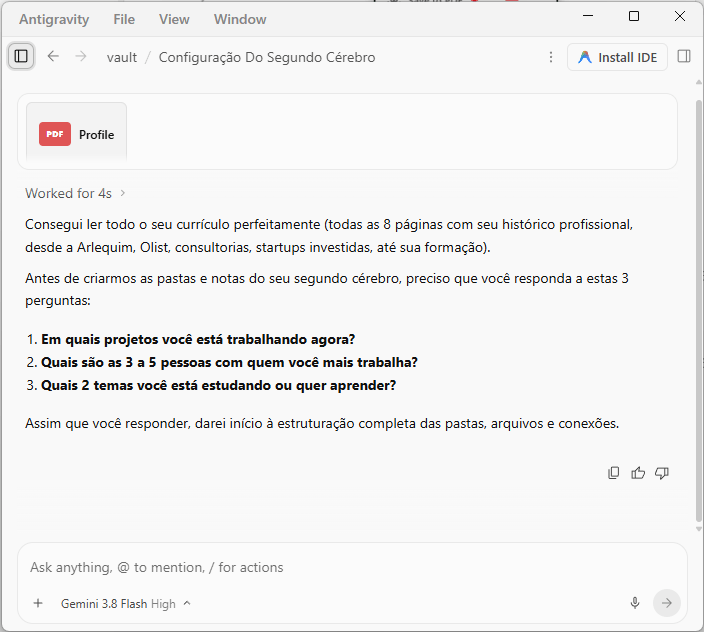
Print do Antigravity com o .pdf recebido e lido junto ao prompt
Passo 5: Responda e deixe a IA trabalhar por você
A IA vai fazer as três perguntas. Responda em uma linha cada, sem muitos rodeios:
“tocando a migração do sistema X e o orçamento de 2027”,
“Peter Parker, Homer Simpson e Alexandre Pires são meus colegas de trabalho mais próximos”,
“Estou estudando inglês e finanças”.
Depois é só assistir. Ela vai/pode pedir permissão para criar pastas e arquivos algumas vezes, pode autorizar sem medo, ela só mexe nessa pasta.
Em alguns minutos ela te devolve o relatório: tantas notas criadas, essas aqui ficaram mais soltas.
Print do explorar com os arquivos gerados a partir do pdf do curriculo (do linkedin)
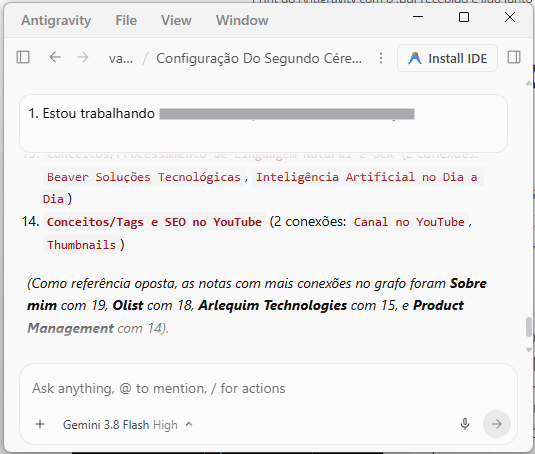
Print da mensagem do Antigravity depois do processamento
Passo 6: ✨ a mágica do Obsidian
Até aqui você tem uma pasta com um monte de arquivo de texto. Funcional, mas ainda falta sal. O Obsidian vai te trazer este tempeiro de graça.
Na primeira tela, escolha “Open folder as vault” (abrir pasta como cofre)
Selecione a pasta que você criou para o segundo-cerebro
Suas notas aparecem na lateral. Clique em qualquer uma e repare: aquelas palavras entre colchetes viraram links clicáveis. Você consegue pular da nota de uma empresa para a de um projeto, dali para uma pessoa, e daí para um tema.
Agora o final da festa. Procure na barra lateral esquerda o ícone de bolinhas conectadas (o botão chama Graph view). Clique nele 👇
Print do Obsidian mostrando suas notas em forma de grafo e demonstrando as conexões
O que aparece é a sua vida profissional desenhada. As bolinhas maiores são os assuntos que puxam mais coisa e quase sempre tem uma surpresa ali.
Você acabou de ver um padrão que estava escondido em texto corrido.
E na primeira semana, o que eu faço com isso?
Feito e daí? Três usos que valem desde o primeiro dia:
1. Complete os buracos. Abra as notas que ganharam a seção “A completar” e responda o que a IA não tinha como saber. São 5 minutos por dia e é o melhor investimento que você faz nesse sistema.
2. Registre reunião na nota da pessoa. Saiu de uma conversa ou reunião importante? Manda pro Antigravity um texto (sem estrutura mesmo) e pede para ele colocar suas anotações nas pastas e notas certas. No curto prazo você passa a parar de perder informação / contexto e em algumas semanas vai ter a sensação de estar menos afogado / ansioso com as coisas.
3. Converse com seu cerebro. Toda vez que você abrir o Antigravity na pasta do seu cerebro, ele lê tudo que está ali. Dá pra pedir “O que eu sei sobre tal coisa?”, “Quem eu indicaria para uma vaga para empresa tal?.
A partir daí você para de reexplicar seu contexto para a IA toda santa vez, já está escrito.
Duas honestidades antes de você começar
A IA vai errar algumas coisas. Vai criar nota duplicada, vai categorizar torto, vai dar importância demais para uma ferramenta que você usou uma vez em 2019.
Deixa. Corrigir depois é fácil, mas começar do zero é que é difícil.
O currículo não é você. Ele é uma foto, um esqueleto, mas super serve para o sistema nascer preenchido ao invés de nascer vazio.
E aí, use a IA para seguir te ajudando a seguir preenchendo e aumentando seu cerebro.
Se você parar no passo 6, daqui a um mês isso vira um arquivo morto bonito.
O próximo passo
Se você fez os 6 passos, você já tem a primeira versão do segundo cérebro.
O próximo gargalo é alimentar. Porque as boas ideias não chegam só quando você está na frente do computador com o Obsidian ou Antigravity aberto. Chegam dirigindo, andando, saindo de uma reunião.
É disso que tratar em um próximo post por aqui: como mandar um áudio do celular e acordar no dia seguinte com aquilo já virado em nota organizada, no lugar certo, com os links certos.
Por enquanto, faz o teste do grafo. E se você montar o seu, me conta o que apareceu como bolinha maior e também quais bolinhas aparecem isoladas.
Você já fez uma planilha muito boa que ninguém deu bola?
Eu já. Várias vezes. Apesar de todo o trabalho envolvido para ter orgulho dos meus dados, a planilha segue sendo uma tela cinza com 40 linhas sem sal nem açúcar.
Talvez o problema esteja mais na embalagem do que no conteúdo.
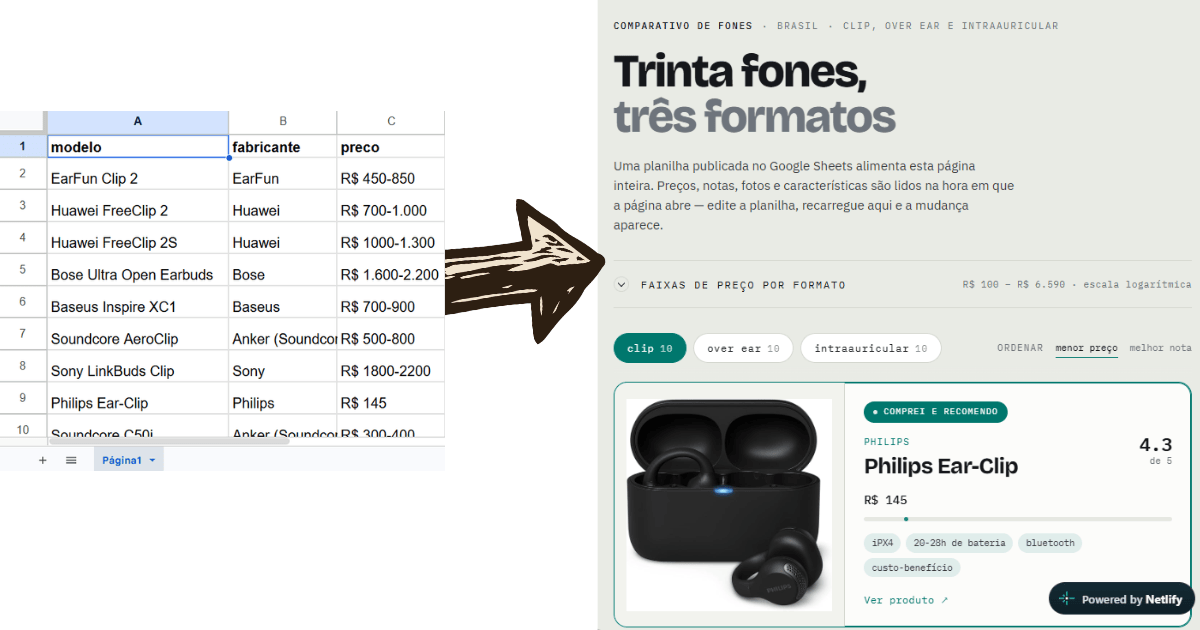
Este guia mostra como transformar uma planilha — daquelas que só você vê valor — em um site bonito e publicado na internet. A promessa é fazer isso em poucos passos, com ferramentas gratuitas e sem nenhum tecniquês 🙌
Vídeo de 3 minutos demonstrando o passo-a-passo para converter uma planilhar em site publicado (de graça)
[Usando IA] Gere uma página html para carregar os dados e deixá-los atrativos
Publique na internet usando o Netlify
#1 Criando a planilha | Google Sheets
O princípio deste processo parte de uma planilha no Google Sheets. Esta planilha você pode construir ou pode pedir para a IA fazer para você.
Para construir um exemplo, eu pedi um arquivo .csv para uma IA e ela me deu uma primeira versão.
O prompt que eu usei:
Faça um .csv simples com a lista dos 10 melhores fones no formato clip que existem para comprar no brasil hoje (agosto de 2026).
coloque as seguintes colunas:
* modelo
* fabricante
* preço
* avaliações
* link
⚠️ a primeira versão desta planilha eu fiz usando o Perplexity AI e ele inventou alguns links dos produtos, então é muito importante revisar se gerar dados com IA.
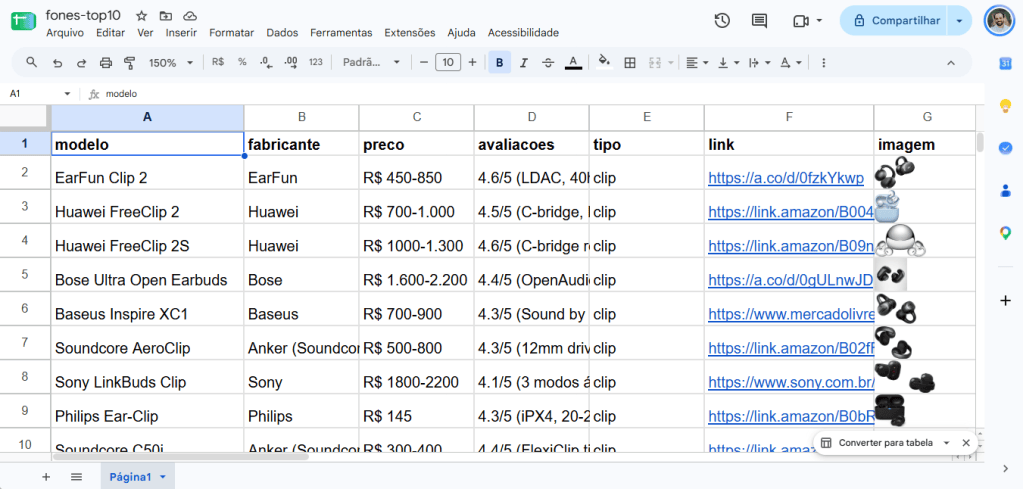
Com os dados criados pela IA, importei para o Google Sheets usando a função “Arquivo > Importar > Fazer upload > [seu-arquivo].csv” e chegamos nesta etapa:
Planilha Exemplo: google sheets com 7 colunas e dados de fones
Depois que estiver com os dados arrumados, vamos publicá-los em forma de .csv na “internet” para que a nossa página possa consumir.
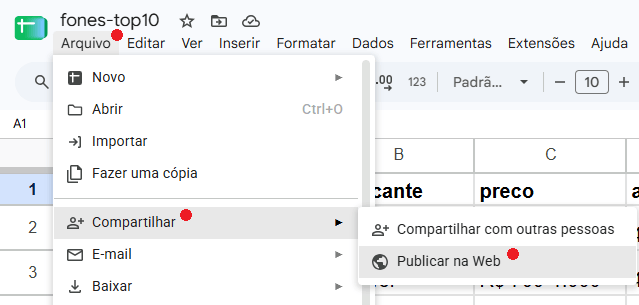
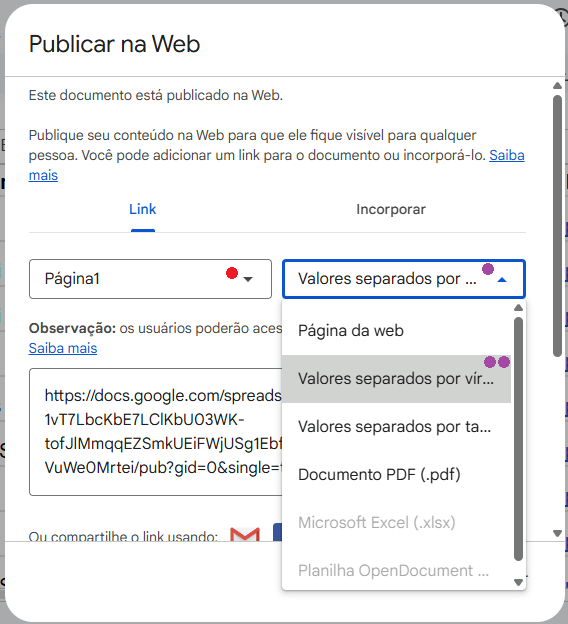
As opções são: Arquivo > Compartilhar > Publicar na Web 👇
Print da abertura do Menu usando uma planilha teste chamada fones-top10
E no modal que vai abrir, será necessário selecionar duas opções:
🔴 Trocar “Documento Inteiro” para a aba desejada (neste exemplo “Página1”)
🟣 Trocar “Página da Web” para “Valores separados por vírgulas (CSV)”
Print do Modal de publicação na web: dropdown para selecionar que os dados serão expostos como csv
E aí basta copiar o link fornecido para poder usar com a Inteligência Artificial no próximo passo.
#2 Usando IA para criar página
Abra sua inteligência favorita (pode ser praticamente qualquer uma das grandes: ChatGPT, Claude, DeepSeek…).
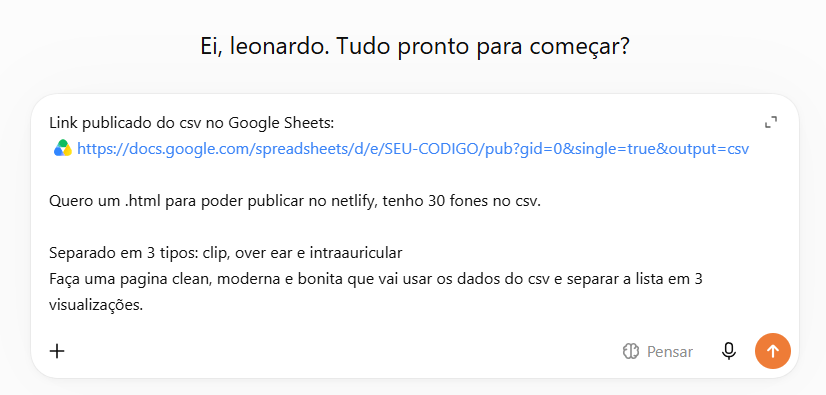
Peça para ela criar uma página html que será publicada no Netlify e que deve consumir o csv hospedado na sua conta — informando o link que copiamos no passo anterior.
O prompt que eu usei:
Link publicado do csv no Google Sheets:
https://docs.google.com/spreadsheets/d/e/SEU-CODIGO/pub?gid=0&single=true&output=csv
Quero um .html para poder publicar no netlify, tenho 30 fones no csv.
Separado em 3 tipos: clip, over ear e intraauricular
Faça uma pagina clean, moderna e bonita que vai usar os dados do csv e separar a lista em 3 visualizações.
Repare que aqui a planilha já tinha crescido: comecei com 10 fones de um formato só e terminei com 30, em 3 formatos. Ajuste o número e os tipos conforme os seus dados — o que importa é dizer à IA quantas linhas existem e como você quer que elas sejam agrupadas.
O prompt colado na IA, começando pelo link do CSV
Nem sempre a IA que você está usando vai conseguir ler o .csv do Google Sheets direto para ver os dados. Nesse caso, vá na planilha, copie umas 5 linhas e cole dentro do prompt para dar mais visibilidade e contexto para a IA.
A inteligência artificial vai processar e te dar um arquivo que você vai poder baixar (html). Vamos baixar e usar este arquivo no próximo e último passo:
Print do html feito pela IA pronto para baixar
#3 Publicando o projeto na Internet
Acesse o Netlify e entre na sua conta (ou crie uma).
Depois é só arrastar o arquivo HTML que a IA fez e que você baixou para dentro do Netlify, ou selecione a opção de fazer o upload do arquivo html:
Print da página do Netlify para fazer upload de um projeto usando HTML
Com isso feito, em menos de 10 segundos seu projeto já vai estar publicado em um subdomínio do Netlify.
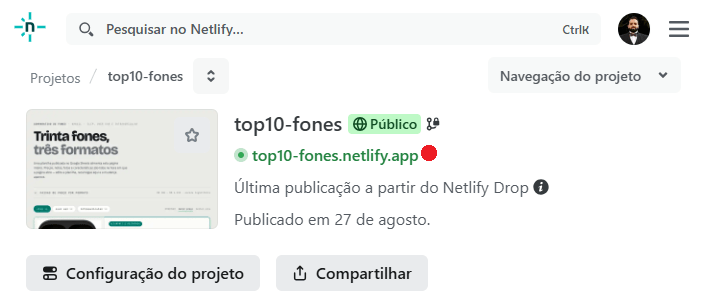
O projeto publicado no painel do Netlify, já marcado como público
E pronto!
Resultado final
A partir de agora, qualquer modificação feita na sua planilha do Google Sheets vai refletir no seu site. Ele fica disponível no subdomínio seu-site.netlify.app.
💎 Na página do seu projeto, você pode alterar a visibilidade do site para “público” — e a partir deste momento ele poderá ser acessado por outras pessoas também.
Eu aprendi este fluxo ajudando meu pai a refazer o cronograma da obra da casa dele usando o Claude (dei a assinatura de presente para ele e não vi ele usando). E ele já me surpreendeu subindo otimizações sozinho, usando exatamente este mesmo método.
Vale dizer: meu pai é do tipo que briga com a impressora. E agora tá aí, transformando planilha em site 👇
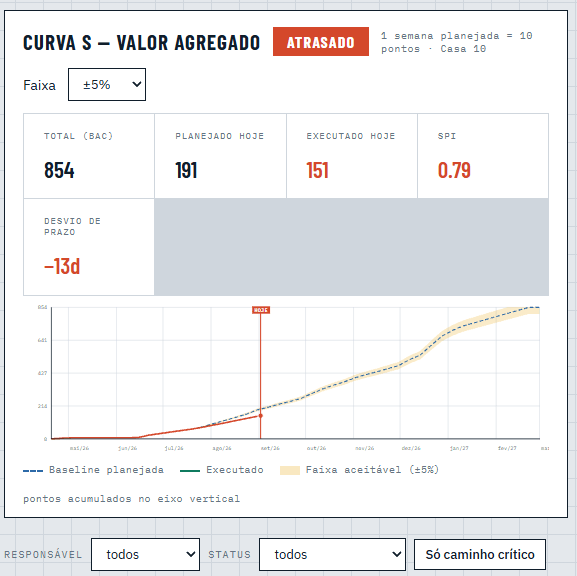
Print do site de acompanhamento de obra feito / atualizado pelo meu pai. Além do waterfall, tem uma curva S do projeto (coisa de PMO aposentado).
Se você quer entender por que vale a pena ter as suas coisas publicadas em endereço próprio, escrevi sobre isso em Portfólio Pessoal: a importância do seu site. E se quiser ir além de um HTML solto e começar a construir software de verdade sem ser programador, o caminho é Vibe coding para iniciantes.
A verdade crua: as redes sociais tem trafego, mas te custam muita autonomia. Depois de ser bloqueado por um bot ao tentar ajudar outras pessoas, fiquei com a dúvida: quão seguro é produzir conteúdo somente nas redes sociais?
Este post é um guia acessível para iniciantes criarem seu primeiro software, mesmo sem experiência prévia. Resolva seus próprios problemas com programação! Do zero até seu primeiro programa feito 🙂
É absolutamente inacreditável o que é possível ser feito com inteligência artificial por menos de R$110.
E eu não estou falando de cavalos pulando em trampolins ou cachorros que fazem joia (ou pior).
Vídeo gerado por IA: cavalo saltando em piscina olímpica
Quanto custa o Claude Pro
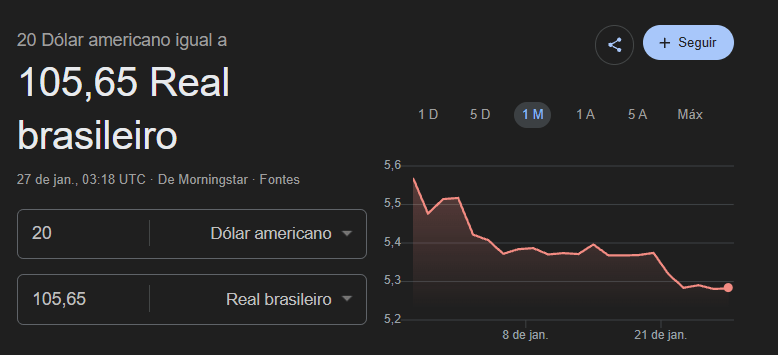
Estou falando do preço padrão de serviços de IA: US$20 ou R$105.65
Claude, Cursor, Lovable.. oferecem um mundo de possibilidades para pessoas e profissionais criarem soluções para seus próprios problemas.
O que pode ser feito é praticamente infinito. Basta curiosidade, tempo e uma das várias assinaturas disponíveis.
“Dá para fazer com uma IA gratuita?”
Que dá, dá. Mas a IA paga é geralmente MUITO melhor.
Uma coisa eu digo: quem testar o Claude.. dificilmente volta para o ChatGPT e passa loooonge do Gemini.
📆 update de 2026: ChatGPT tem um desktop app bom, os modelos estão bem legais (terra, sol e o fodástico Astra). Então Claude segue sendo meu favorito, mas eu confesso que voltei a usar o chatgpt também.
O que fiz com o Claude Pro sem saber programar
Ferramentas para uso próprio usando programação
Troquei visualizações em frameworks mais “feios” como streamlit para páginas agradáveis e bonitas
Passei a fazer projetos que usam linux por tras (VPS, NAS) mesmo sem saber NADA de como mexer em um linux
Uma visualização feita com um único prompt
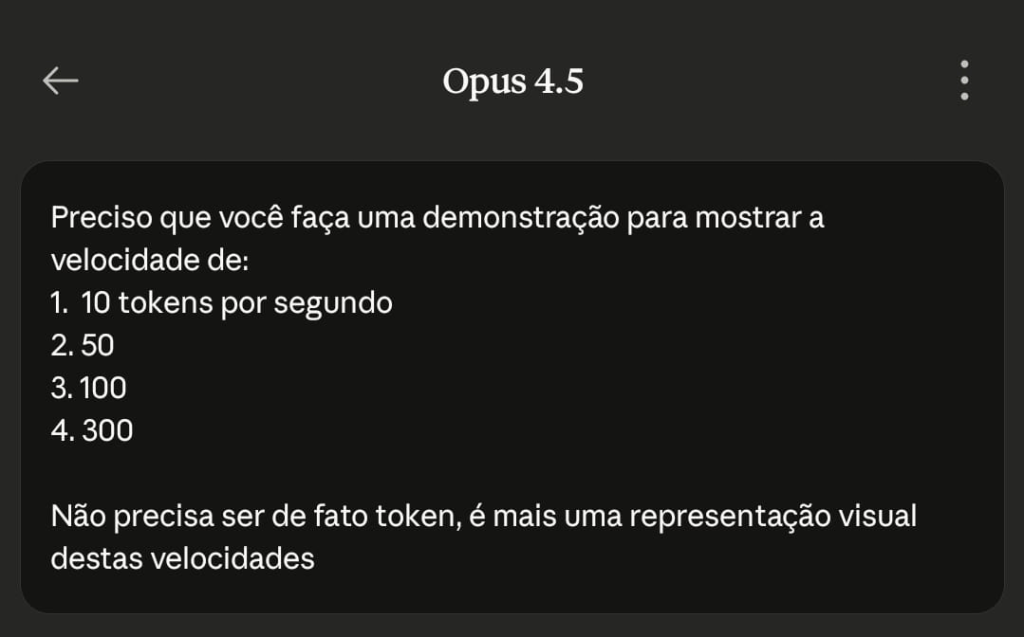
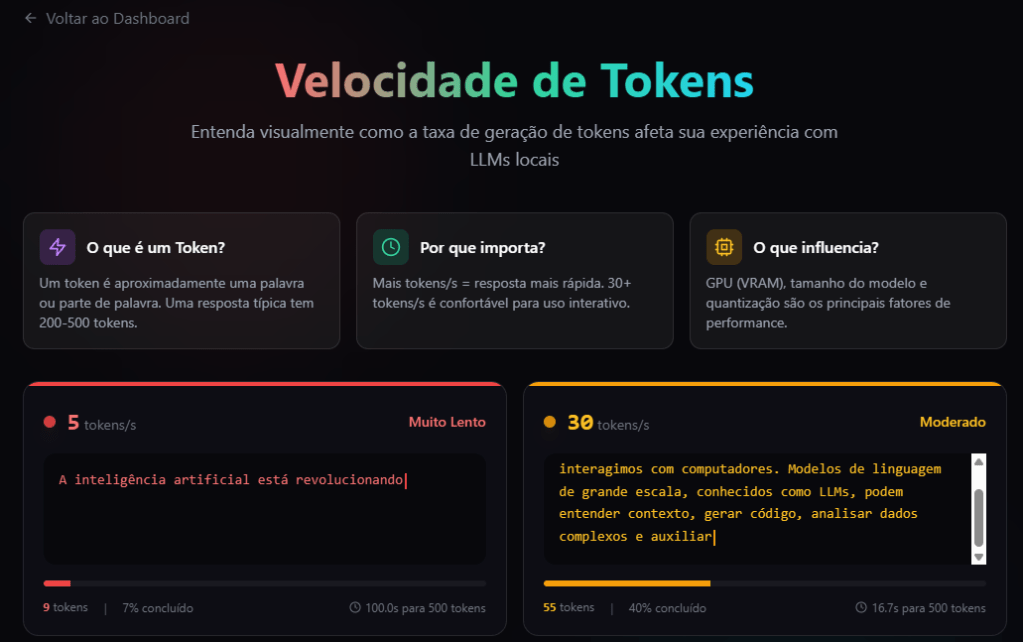
Exemplo, hoje me perguntaram o impacto de GPU para rodar IA localmente. Eu tinha dado algumas explicações que a GPU impacta na velocidade da geração da reposta. Mas entendi que não convenci (a maior parte das pessoas são visuais e só vão capturar o conceito vendo).
Então dei este prompt único pro Claude (usando o modelo Opus 4.5):
E ele “pensou” e consultou uma “Skill” de frontend design:
E vóila, me fez um site completo e funcional com a demonstração que pedi:
Print da tela do Claude Artifacts com a demonstração do impacto tokens/s, demonstrando o impacto de uma GPU para IA
Isso por si só já seria muito legal (e visual)
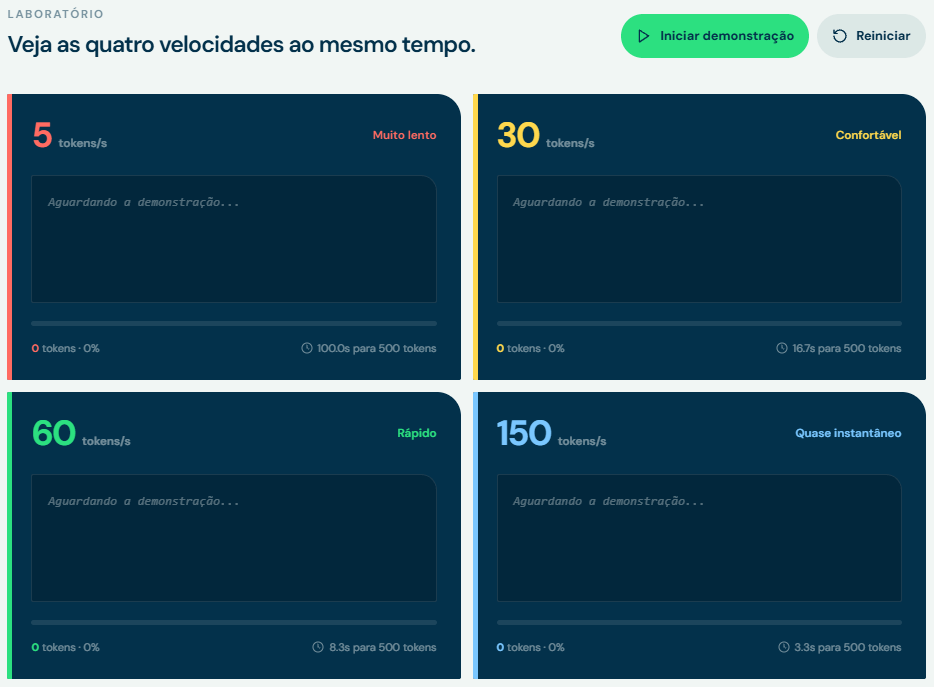
Ele acabou fazendo um html mostrando a diferença entre um token/s alto e um baixo. E aí, eu aproveitei e usei o Opus 4.5 para internalizar esta visualização no meu estudo sobre LLM locais e.. 30m depois (ajustando e polindo com IA): https://leodabague.github.io/#/token-speed
Print do conceito desenvolvido pelo Claude, internalizado no meu site de analise de comparação de LLMs locais
—
Isso era absolutamente impossível para pessoas que não estudaram uma linguagem de programação. E também seria dificil fazer algo com esta estética só com o básico de python.
Como diz o autor do melhor livro sobre IA que eu já li: “Convide a IA para sua mesa de discussões”.
E se você pegar gosto pelo Claude e resolver investir os 110 reais mensais dele, recomendo demais brincar com o Claude Code. Já até fiz um guia de como usar este carinha neste outro post:
Este post é um guia acessível para iniciantes criarem seu primeiro software, mesmo sem experiência prévia. Resolva seus próprios problemas com programação! Do zero até seu primeiro programa feito 🙂
O inglês é a língua mais falada no mundo, com mais de 1.5 bilhões de falantes. Este número é 6.4x menor do que o número de pessoas que falam português.
Invariavelmente, existe mais conteúdo excelente em inglês do que em português.
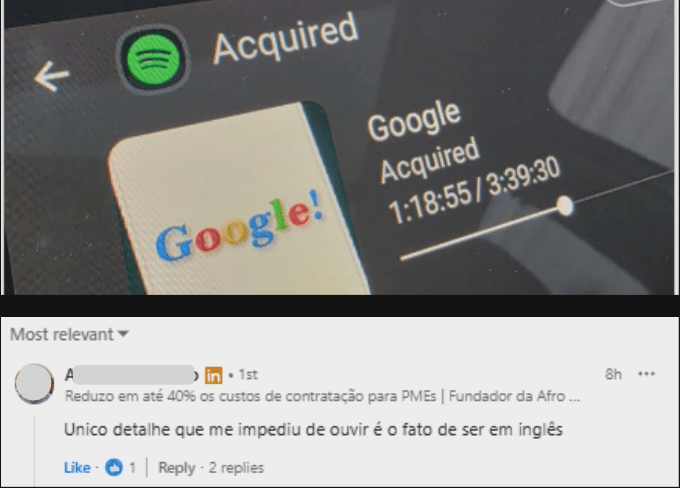
Estes dias eu recomendei um episódio de um dos melhores podcast sobre negócios que eu conheço, o Acquired FM, no LikedIn.
Um dos comentários foi este:
E cara, quantas pessoas deixam de ter acesso aos conteúdos de “ponta” justamente por não terem proeficiência no inglês?
Cerca de 5% da população brasileira tem algum conhecimento de inglês, com um número ainda menor, em torno de 1%, sendo fluente no idioma, segundo dados do British Council.
Esta brilhante ferramenta com IA, te permite adicionar sites, vídeos do youtube, pdf’s como fonte de informação e gerar resumos em audio, texto e – recentemente – até vídeo usando o conteúdo como base.
Específicamente para o caso do Acquired FM, os próprios criadores do Podcast fornecem a transcrição de cada episódio no site deles.
O que acaba facilitando o uso do NotebookLM para importar o conteúdo do podcast e gerar um resumo em texto ou audio dos episódios desejados. Além de oferecer mais recursos como: mapa mental, linha do tempo.
Episódio de Exemplo
Para responder o comentário, eu gerei o resumo em audio de um dos episódios que eu mais gostei, sobre a rede de supermercados CostCo:
É importante dizer: o episódio completo é uma arte. Então os 18 minutos do resumo são um extrato das 3h de conversa que os apresentadores tiveram.
Ainda sim, estamos falando de sair de acesso 0 para um acesso bem honesto ao conteúdo possibilitado pela inteligência artificial, sem aquelas traduções literais sem sentido de ferramentas de tradução.
Passo a Passo usando NotebookLM
São 3 passos para gerar o seu notebook a partir de um conteúdo colado ou de um link do Youtube.
Passo 1: Entrar no NotebookLM e criar um novo notebook
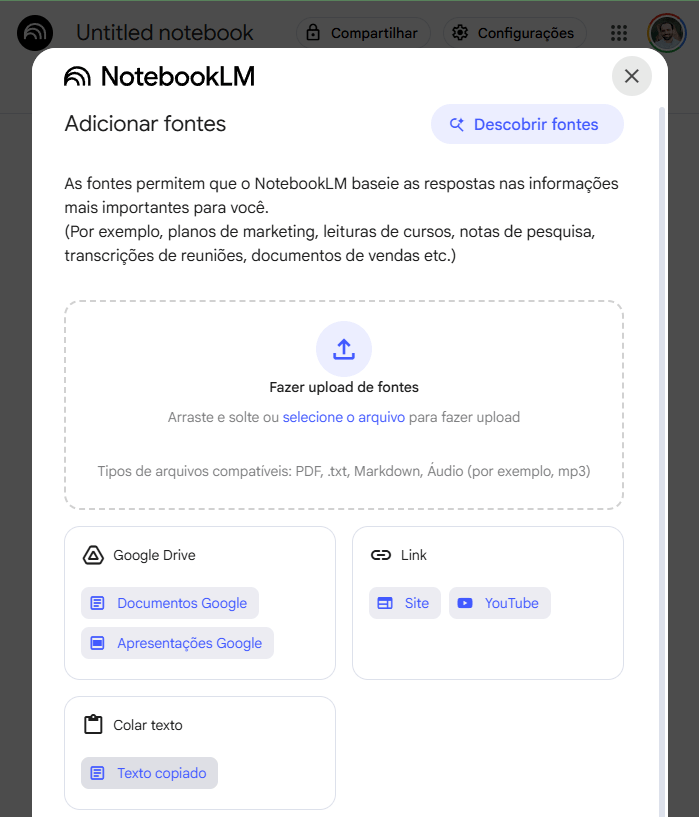
Passo 2: Copiar a transcrição do episódio do acquired fm e colar na opção de fonte “Texto copiado”
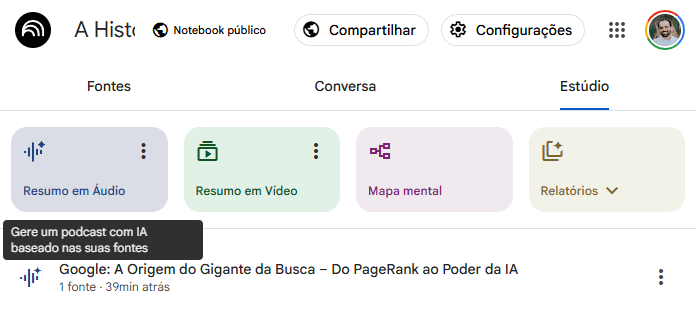
Passo 3: Selecionar a “aba” Estúdio e clicar no botão “Resumo em Áudio”
⚠️ Dependendo do tamanho do conteúdo e de quantos usuários estão usando a ferramenta, pode ser que demore uns 5-10 minutos para que o conteúdo seja gerado.
Este é um guia prático de como fazer o setup do Playwright para usar com Gemini CLI.
O Playwright é um MCP construído pela Microsoft para permitir que uma inteligência artificial possa usar seu navegador: seja ele Chrome, Edge ou Firefox. Link do Github do projeto.
Ao iniciar o gemini, e consultar se existe algum MCP disponível, esta é a mensagem padrão:
Esta configuração já é suficiente para que o gemini tenha o básico do Playwright MCP a disposição.
⚠️ E se já tiver com o gemini carregado, você vai precisar dar um /quit. Obs: eu sei que existe um /mcp refresh, mas em todos os meus testes, só carrega o mcp se você você inicializar o gemini depois de fazer o setup.
Porém, o pulo do 🐈⬛ para mim está em usar a extensão playwright para Google Chrome.
Ao fazer isso, a IA vai usar uma aba do seu navegador (que você escolher). E com isso, você vai re-aproveitar tudo do seu navegador atual: cookies, autenticação, etc
Depois de fazer o setup, logo que inicializar o gemini, a mensagem incial já vai alertar um MCP disponível.
“Using: 1 MCP server (ctrl+t to view)”
E se você der o crtl+t ou digitar /mcp describe, vai aparecer a lista das funcionalidades disponíveis para o gemini usar:
 playwright - Ready (21 tools)
    Tools:
    - browser_click:
        Perform click on a web page
    - browser_console_messages:
        Returns all console messages
    - browser_drag:
        Perform drag and drop between two elements
    - browser_evaluate:
        Evaluate JavaScript expression on page or element
    - browser_navigate:
        Navigate to a URL
    - browser_tabs:
        List, create, close, or select a browser tab.
    - browser_take_screenshot:
        Take a screenshot of the current page. You can't perform actions based on the screenshot, use browser_snapshot for actions.
    - browser_type:
        Type text into editable element
👆 só alguns exemplos das 21 ferramentas disponíveis.
Testando na prática
Caso #1: navegar e descobrir uma informação
Acessar uma aba, navegar e descobrir uma informação.
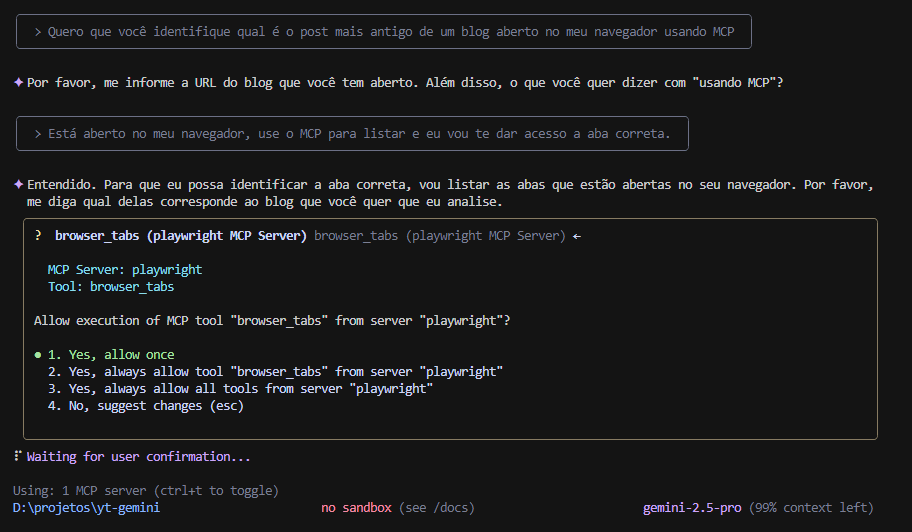
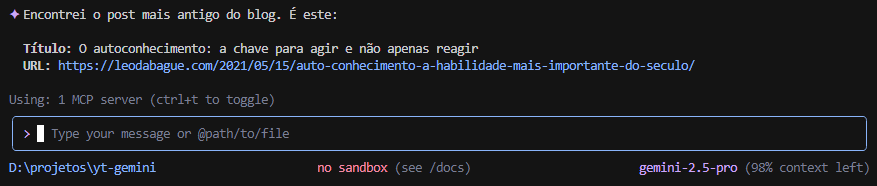
Neste exemplo, pedi para ele acessar meu blog e descobrir qual era o post mais antigo:
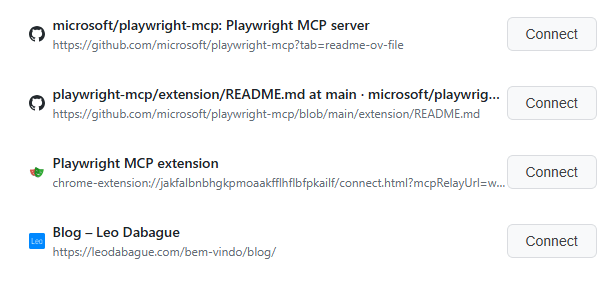
Ao autorizar, o playwright vai carregar uma tela com todas as suas abas para você escolher qual “aba” você vai dar acesso:
Neste exemplo, dei acesso a último item da lista.
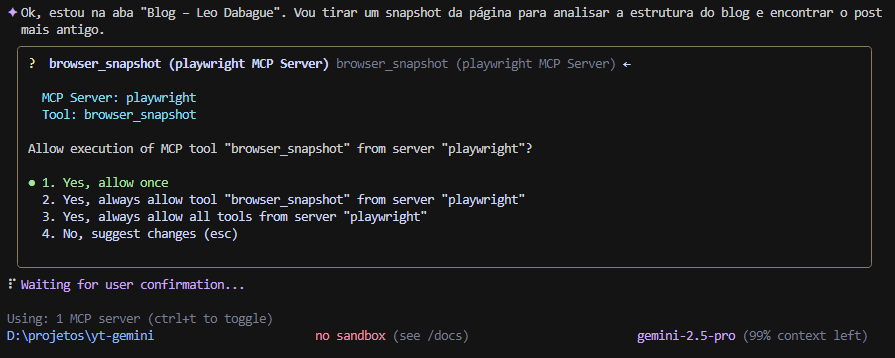
A partir disso, ele me pediu autorização de tirar um screenshot:
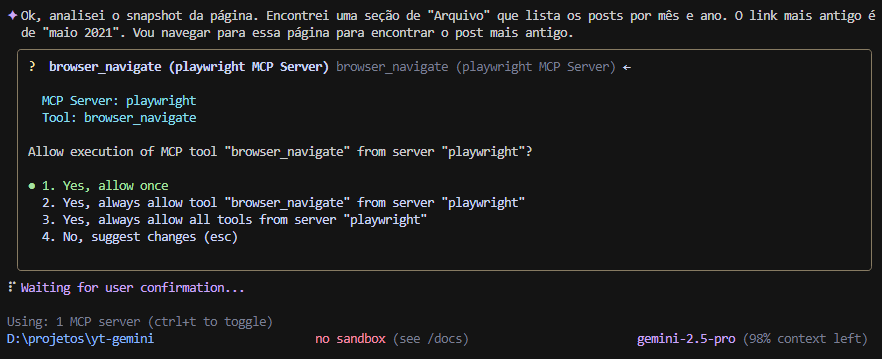
Com a leitura do screenshot, ele pediu autorização de navegar pelo blog:
Depois desta autorização ele disse:
✦ Ok, analisei o snapshot da página. Encontrei uma seção de “Arquivo” que lista os posts por mês e ano. O link mais antigo é de “maio 2021”. Vou navegar para essa página para encontrar o post mais antigo.
E na sequência ele disse, acertando na mosca 🎯:
Caso #2: usar um login já feito no navegador
Acessar uma plataforma aproveitando meu login já feito no navegador. [Usando minha autenticação já feita no Github]
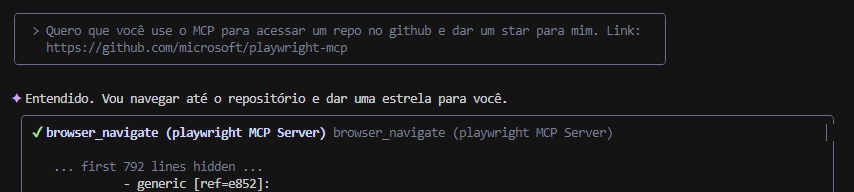
Pedi para ele acessar um github específico e dar uma “estrela” no repositório, tipo um “like” tunado.
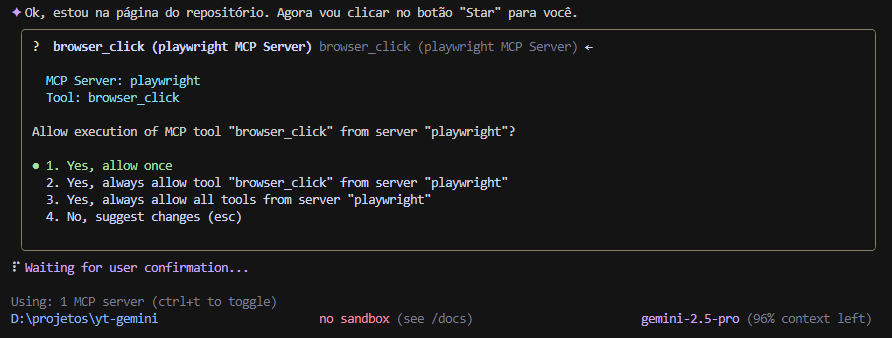
Ele pediu confirmação se poderia clicar:
E a conclusão foi:
✦ Pronto! O repositório foi estrelado com sucesso.
Dia 20 de junho de 2025 foi um dos piores dias da minha vida.
Infelizmente, na madrugada da sexta-feira deste dia, Nashville, meu golden retriever de 3 anos e 11 meses acabou falecendo.
É ainda muito dificil ler estas palavras e praticamente impossível aceitar o que elas significam.
Apesar do quadro de saúde bem peculiar do Nash, que tinha uma trombose no tubo medular, minha esposa e eu sempre colocamos o foco em fazer todo e qualquer tratamento que pudesse aliviar as dores e diminuir as várias limitações que a condição dele impunha.
Mesmo diante de todas as particularidades, parece que nunca tinha imaginado que ele fosse partir de maneira repentina.
O rascunho deste post ficou várias semanas guardado por aqui.
Os primeiros dias foram.. sufocantes. Era uma dor latejante, um silêncio que ardia. Era como se eu estivesse atordoado, anestesiado.
A dor era tão evidente, que.. não chorar era um esforço. E como a sabedoria popular já diz: “não tem o que fazer, é dar tempo ao tempo”
E assim tem sido.
Já se passaram várias semanas desde que acordar de manhã cedo mudou. Parece que só agora, estou começando a não “esperar” que ele vai estar deitado no final das escadas me esperando de manhã.
Ainda sim, o luto tem sido para mim, como a máre. Tem dias que a tristeza tá em maré alta, tem dias que é a saudade, tem dias que a rotina não me faz sentir a maré.
O que minha mãe me disse na semana que ele partiu ainda ecoa dentro de mim: “Segue filho, segue em frente. É o único caminho, mesmo sem vontade as vezes, vai pra frente que.. de alguma maneira, vai melhorar.”
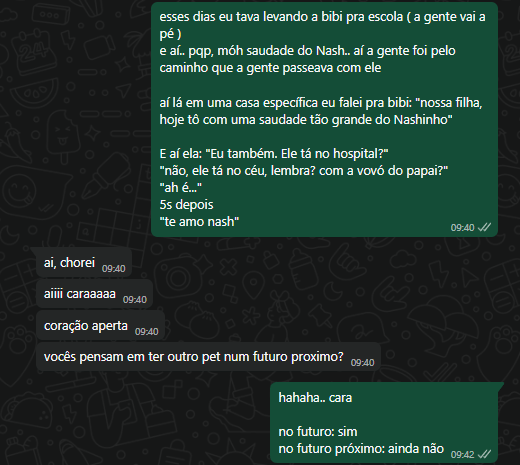
O Nash não foi um cachorro pra mim. Ele foi parte do significado de lar.
Ir para casa, voltar para casa, estar em casa, deixar a porta aberta.. isso tudo estava muito conectado a ele.
E de vez em quando aparece a questão:
Por vários dias depois que o Nash se foi, tomado pela dor eu pensei: “Nunca mais na minha vida.. eu quero ter cachorro. Para sentir essa dor? Nunca mais!”
E aí o tempo vai passando, a gente vai fazendo terapia.. as emoções vão se acomodando e aí vem as reflexões:
Senti dor? Pô.. muita.
Sinto muita saudade? Sim, todo dia.
Mas.. vendo as fotos e lembrando do que vivemos juntos.. O Nash mudou a minha vida. Mudou a vida da minha esposa, da minha filha, da creche que ele ia, das pessoas que davam banho nele, dos meus sogros, pais, sobrinhas.. e talvez de tantas pessoas que nem sei.
Então, tem uma música que.. simboliza muito.. o que eu sinto em relação ao meu Nash:
Nos encontraremos outra vez Com certeza nada apagará Esse brilho de vocês (Vocês, vocês) O carinho dedicado a nós Derramamos pela nossa voz Cantando a alegria de não estarmos sós
Este é um post imperfeito, mas completo para você poder fazer seu primeiro software, script, app. Mesmo se você tem ZERO experiência.
Independente do que falam por aí, da hype, do momento:
Acredito que aprender a usar inteligência artificial para criar soluções para os seus próprios problemas é uma das habilidades mais importantes desta decada.
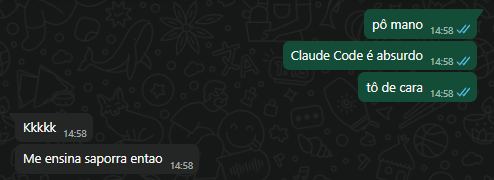
E este guia surge precisamente desta troca de mensagens:
Então, vamos lá!
Instalações necessárias
Você vai precisar entrar nestes sites, baixar e instalar estes programas:
Uma IDE para rodar seus códigos (escolha um destes):
VSCode | gratuito, muitos tutoriais e bem versátil
Cursor IDE | tem assistente de IA integrado, mas tem mensalidade
💡 Ficou com dúvida sobre qual versão instalar ou em alguma etapa da instalação?
Tira o print da tela ➡️ Cola no ChatGPT/Claude ➡️ Pergunta qual a melhor decisão
Em geral, você precisa saber qual é o seu OS (Windows, Mac, Linux, …), e seguir o assistente de instalação usando as opções padrão.
Escolhendo um assistente de IA
‼️Diferente de um “chat”, agora vamos falar da IA como ferramenta de codificação agêntica.
Os desenvolvedores dos modelos (OpenAI, Anthropic, Google, Alibaba, …) desenvolveram seus próprios agentes de codificação. E agora estas soluções estão disponíveis para uso geral e são excelentes co-pilotos para construção de soluções (e também de aprendizado sobre código).
E se você aprender a rodar um deles, rodar outro é MUITO similar.
Pessoalmente, meu preferido é o Claude Code. Acho que ele tem uma boa chance de acertar na construção do que você quer com poucas interações. Porém, ele é uma solução paga. Obs: se você é assinante do plano PRO do Claude (20 usd / mês), você tem direito a uma quota diária bem suficiente para muitos usos de caso.
Mas como a ideia do post é abrir um mundo de possibilidades, vou usar como exemplo o Gemini CLI, pois para usar ele, basta você ter uma conta no gmail 🙂
Gemini CLI
Para instalar o Gemini, você vai abrir sua IDE (vscode, cursor, … ) e vai abrir um novo terminal lá dentro.
Ao abrir o terminal, você vai mandar este código lá:
npm install -g @google/gemini-cli
Este comando vai usar o Nodejs para instalar “globalmente” no seu computador o Gemini CLI.
E a partir disso, você vai poder executar este assistente em qualquer pasta que você quiser, sempre usando o terminal.
Depois da instalação, você pode criar uma pasta, abrir esta pasta com o vscode, abrir o terminal (e ele já vai estar rodando dentro da pasta) e aí digitar o comando:
gemini
E aí, você ver algo como isso dentro do terminal:
⚠️ na primeira vez que você executar, o Gemini vai pedir para você escolher uma maneira de se autenticar. Aí basta escolher a opção de fazer login com sua conta do google e logar.
Criando seu primeiro programa
Interagir pelo terminal pode ser um pouco intimidador no começo, mas eu te aconselho: persista. É muito mais fácil do que você o seu medo inconsciente está te dizendo.
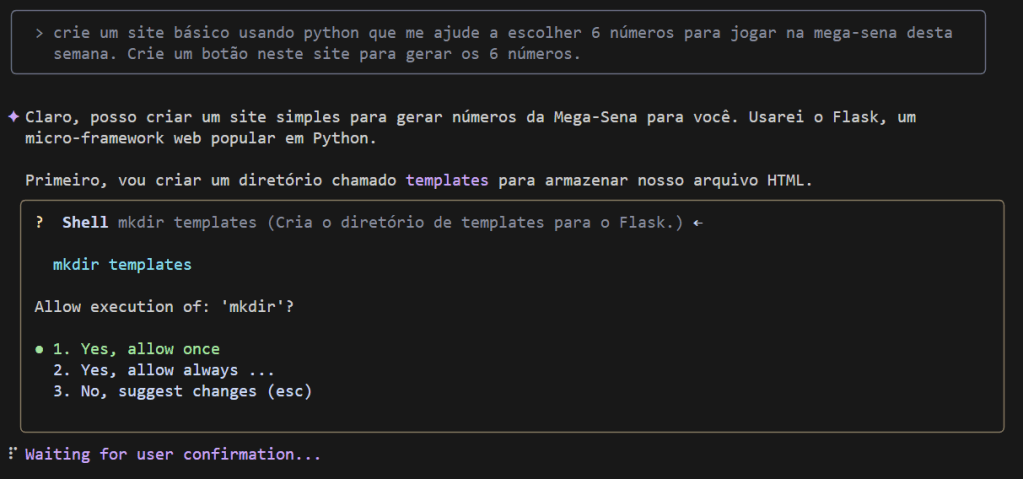
Agora, dentro do seu terminal, você pode pedir para o Gemini criar seu primeiro código para você.
Aqui vai uma sugestão:
crie um site básico usando python que me ajude a escolher 6 números para jogar na mega-sena desta semana. Crie um botão neste site para gerar os 6 números.
Dê enter e vá acompanhando o que ele está te perguntando ou fazendo.
Por exemplo, várias vezes ele vai te pedir permissão: seja para criar pastas, para criar arquivos. Vá lendo e se você entender, autorize, senão entender, tira um print e cola no ChatGPT / Claude web e pergunte.
Ainda sim, vai chegar no final e vóila.. você terá feito seu primeiro código com a ajuda de um assistente agêntico.
🥀 erros vão acontecer.. e tudo bem.
🌹com o tempo, você vai pegando familiaridade e melhorando como você pede e o que você pede.. o que realmente importa é que o seu EU que vai terminar cada sessão, vai ser melhor do que o seu EU que comecou
— mesmo que as vezes você saia frustrado e puto, tudo bem.. na próxima vai ser melhor —
Se você chegou até aqui, mas é visual, fiz uma versão “complementar” em formato de vídeo. Confere aí:
Se a privacidade é essencial para você ou sua internet costuma falhar, e você não consegue ficar sem chatGPT.. seus problemas acabaram! Com um computador médio, você pode explorar modelos de IA localmente, garantindo segurança e autonomia. O passo a passo é fácil e acessível, permitindo que você crie um assistente de IA particular. Experimente…




![Área do Netlify Drop onde se arrasta a pasta ou o arquivo HTML para publicar o projeto. [tela traduzida para pt-br pelo chrome]](https://leodabague.com/wp-content/uploads/2026/09/image-7.png?w=703)