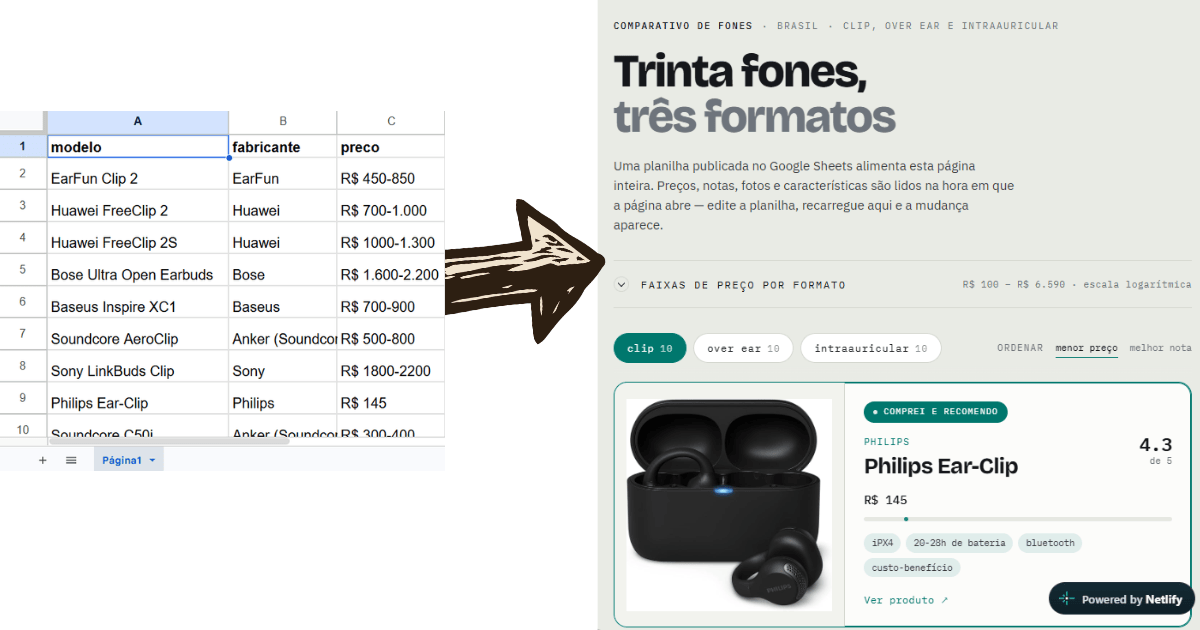
Você já fez uma planilha muito boa que ninguém deu bola?
Eu já. Várias vezes. Apesar de todo o trabalho envolvido para ter orgulho dos meus dados, a planilha segue sendo uma tela cinza com 40 linhas sem sal nem açúcar.
Talvez o problema esteja mais na embalagem do que no conteúdo.
Este guia mostra como transformar uma planilha — daquelas que só você vê valor — em um site bonito e publicado na internet. A promessa é fazer isso em poucos passos, com ferramentas gratuitas e sem nenhum tecniquês 🙌
O que vai precisar
São apenas 3 coisas:
- Uma conta Google (gratuito)
- Uma Inteligência Artificial (pode ser gratuita)
- Uma conta no Netlify
Passo a Passo
Em resumo, são só 3 grandes passos:
- Ponha seus dados no Google Sheets
- [Usando IA] Gere uma página html para carregar os dados e deixá-los atrativos
- Publique na internet usando o Netlify
#1 Criando a planilha | Google Sheets
O princípio deste processo parte de uma planilha no Google Sheets. Esta planilha você pode construir ou pode pedir para a IA fazer para você.
Para construir um exemplo, eu pedi um arquivo .csv para uma IA e ela me deu uma primeira versão.
O prompt que eu usei:
Faça um .csv simples com a lista dos 10 melhores fones no formato clip que existem para comprar no brasil hoje (agosto de 2026).
coloque as seguintes colunas:
* modelo
* fabricante
* preço
* avaliações
* link
⚠️ a primeira versão desta planilha eu fiz usando o Perplexity AI e ele inventou alguns links dos produtos, então é muito importante revisar se gerar dados com IA.
Com os dados criados pela IA, importei para o Google Sheets usando a função “Arquivo > Importar > Fazer upload > [seu-arquivo].csv” e chegamos nesta etapa:
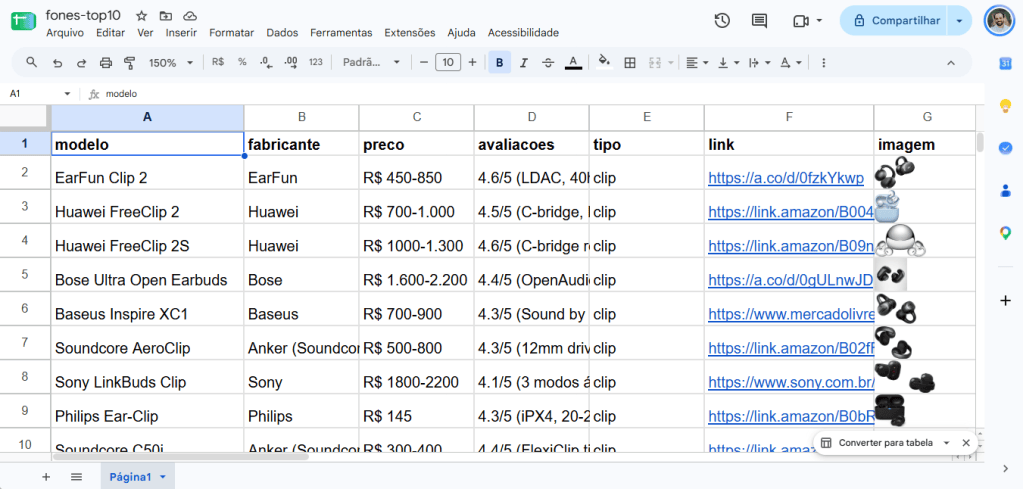
Depois que estiver com os dados arrumados, vamos publicá-los em forma de .csv na “internet” para que a nossa página possa consumir.
As opções são: Arquivo > Compartilhar > Publicar na Web 👇
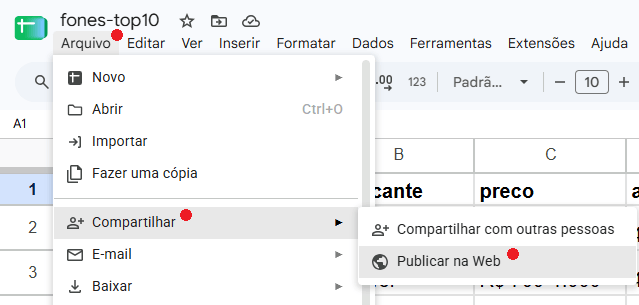
E no modal que vai abrir, será necessário selecionar duas opções:
- 🔴 Trocar “Documento Inteiro” para a aba desejada (neste exemplo “Página1”)
- 🟣 Trocar “Página da Web” para “Valores separados por vírgulas (CSV)”
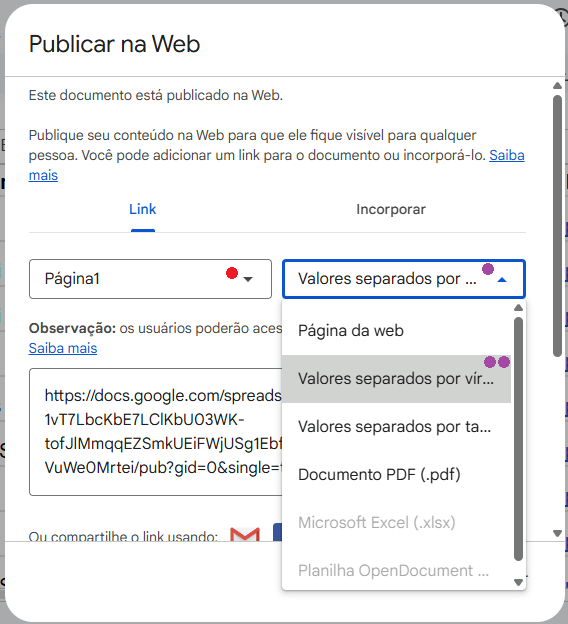
E aí basta copiar o link fornecido para poder usar com a Inteligência Artificial no próximo passo.
#2 Usando IA para criar página
Abra sua inteligência favorita (pode ser praticamente qualquer uma das grandes: ChatGPT, Claude, DeepSeek…).
Peça para ela criar uma página html que será publicada no Netlify e que deve consumir o csv hospedado na sua conta — informando o link que copiamos no passo anterior.
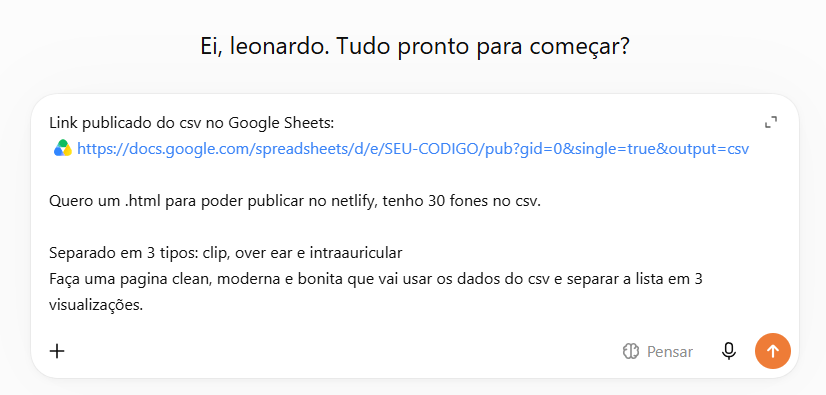
O prompt que eu usei:
Link publicado do csv no Google Sheets:
https://docs.google.com/spreadsheets/d/e/SEU-CODIGO/pub?gid=0&single=true&output=csv
Quero um .html para poder publicar no netlify, tenho 30 fones no csv.
Separado em 3 tipos: clip, over ear e intraauricular
Faça uma pagina clean, moderna e bonita que vai usar os dados do csv e separar a lista em 3 visualizações.
Repare que aqui a planilha já tinha crescido: comecei com 10 fones de um formato só e terminei com 30, em 3 formatos. Ajuste o número e os tipos conforme os seus dados — o que importa é dizer à IA quantas linhas existem e como você quer que elas sejam agrupadas.
Nem sempre a IA que você está usando vai conseguir ler o .csv do Google Sheets direto para ver os dados. Nesse caso, vá na planilha, copie umas 5 linhas e cole dentro do prompt para dar mais visibilidade e contexto para a IA.
A inteligência artificial vai processar e te dar um arquivo que você vai poder baixar (html). Vamos baixar e usar este arquivo no próximo e último passo:

#3 Publicando o projeto na Internet
Acesse o Netlify e entre na sua conta (ou crie uma).
Depois é só arrastar o arquivo HTML que a IA fez e que você baixou para dentro do Netlify, ou selecione a opção de fazer o upload do arquivo html:
![Área do Netlify Drop onde se arrasta a pasta ou o arquivo HTML para publicar o projeto. [tela traduzida para pt-br pelo chrome]](https://leodabague.com/wp-content/uploads/2026/09/image-7.png?w=703)
Com isso feito, em menos de 10 segundos seu projeto já vai estar publicado em um subdomínio do Netlify.
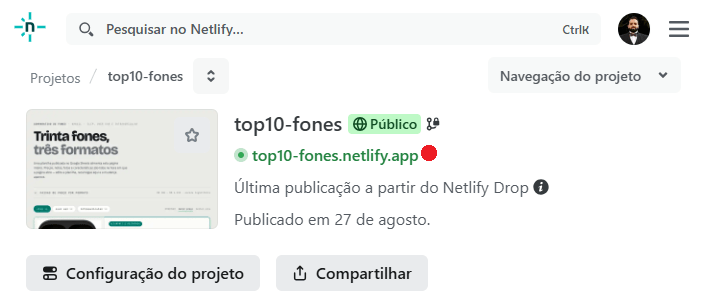
E pronto!
Resultado final
A partir de agora, qualquer modificação feita na sua planilha do Google Sheets vai refletir no seu site. Ele fica disponível no subdomínio seu-site.netlify.app.
💎 Na página do seu projeto, você pode alterar a visibilidade do site para “público” — e a partir deste momento ele poderá ser acessado por outras pessoas também.
Alguns exemplos que eu publiquei desta maneira:
🎧 Site sobre fones (usado aqui na demonstração)
https://top10-fones.netlify.app
🍽️ Site para ajudar a escolher onde almoçar (feito e refinado no Claude)
https://bora-almocar.netlify.app
Onde eu aprendi isso
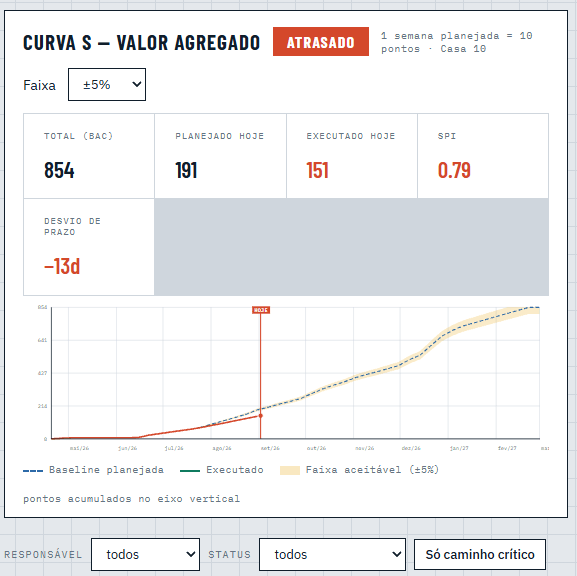
Eu aprendi este fluxo ajudando meu pai a refazer o cronograma da obra da casa dele usando o Claude (dei a assinatura de presente para ele e não vi ele usando). E ele já me surpreendeu subindo otimizações sozinho, usando exatamente este mesmo método.
Vale dizer: meu pai é do tipo que briga com a impressora. E agora tá aí, transformando planilha em site 👇
Se você quer entender por que vale a pena ter as suas coisas publicadas em endereço próprio, escrevi sobre isso em Portfólio Pessoal: a importância do seu site. E se quiser ir além de um HTML solto e começar a construir software de verdade sem ser programador, o caminho é Vibe coding para iniciantes.

Portfólio Pessoal: A Importância do seu Site
A verdade crua: as redes sociais tem trafego, mas te custam muita autonomia. Depois de ser bloqueado por um bot ao tentar ajudar outras pessoas, fiquei com a dúvida: quão seguro é produzir conteúdo somente nas redes sociais?

Vibe coding para iniciantes
Este post é um guia acessível para iniciantes criarem seu primeiro software, mesmo sem experiência prévia. Resolva seus próprios problemas com programação! Do zero até seu primeiro programa feito 🙂


Gostei do site para sortear restaurante hahaOs celíacos agradecem tbm!
CurtirCurtir
Hahaha, vai ser colocado a prova esta semana!
CurtirCurtir